午夜视频免费看_日韩三级电影网站_国产精品久久一级_亚洲一级在线播放_人妻体内射精一区二区三区_91夜夜揉人人捏人人添红杏_91福利在线导航_国产又粗又猛又黄又爽无遮挡_欧美日韩一区在线播放_中文字幕一区二区三区四区不卡 _日日夜夜精品视频免费观看_欧美韩日一区二区三区

主頁 > 知識庫 > 總結Pyinstaller打包的高級用法

總結Pyinstaller打包的高級用法

熱門標簽:如何地圖標注公司 電銷機器人錄音要學習什么 外賣地址有什么地圖標注 銀川電話機器人電話 長春極信防封電銷卡批發 預覽式外呼系統 企業彩鈴地圖標注 上海正規的外呼系統最新報價 煙臺電話外呼營銷系統

一、安裝pyinstaller

PyInstaller是一個用來將Python程序打包成一個獨立可執行文件的第三方包。

因是第三方包,所以需要安裝一下:

pip install pyinstaller

或者升級到最新版本:

pip install --upgrade pyinstaller

或者安裝開發者版本:

pip install https://github.com/pyinstaller/pyinstaller/archive/develop.tar.gz

當然了,也可以下載whl文件,然后pip install安裝

更多可參考官網指引:

http://www.pyinstaller.org/downloads.html

二、打包初體驗

我們簡單試下打包python代碼為exe可執行文件,測試代碼如下:

# 測試.py
import os

path = os.getcwd()
print(f'當前文件路徑:{path}')
os.system('pause')

這段代碼是打印文件所在的目錄,我們用pyinstaller簡單打包的命令如下:

pyinstaller -F 測試.py

這個命令,執行過程如下:

(env_test) F:\PythonCool\pyinstaller>pyinstaller -F 測試.py    
403 INFO: PyInstaller: 4.3
403 INFO: Python: 3.8.10 (conda)
434 INFO: Platform: Windows-10-10.0.19042-SP0
436 INFO: wrote F:\PythonCool\pyinstaller\測試.spec
455 INFO: UPX is not available.
468 INFO: Extending PYTHONPATH with paths
['F:\\PythonCool\\pyinstaller', 'F:\\PythonCool\\pyinstaller']
501 INFO: checking Analysis
...
...
15006 INFO: Appending archive to EXE F:\PythonCool\pyinstaller\dist\測試.exe
18999 INFO: Building EXE from EXE-00.toc completed successfully.

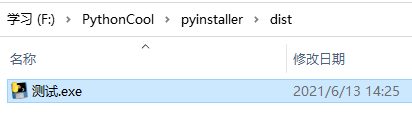
成功后會在同級目錄下生成一個dist文件,里面就是一個和代碼文件名同名的可執行文件:

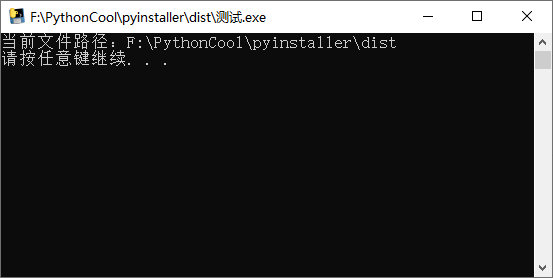
雙擊該可執行文件,我們可以看到直接在python解釋器里運行測試.py文件時一樣的結果:

這里需要注意的是,我們在進行打包的時候,有必要指定被打包的py文件的路徑,兩種方式供選擇:

方式一:先切換到被打包py文件目錄,再執行打包指令

(base) C:\Users\Gdc>cd F:\PythonCool\pyinstaller
(base) C:\Users\Gdc>F:
(base) F:\PythonCool\pyinstaller>pyinstaller -F 測試.py

方式二:打包指令中指定py文件的絕對路徑

(base) C:\Users\Gdc>pyinstaller -F F:\PythonCool\pyinstaller\測試.py

關于成功打包的測試.exe可執行文件,我們發現其圖標是默認的,且啟動時會顯示命令行窗口。那么,我們可以怎么自定義exe圖標,又或者去掉命令行窗口呢?

三、打包進階體驗

好了,接下來,我們先看看關于pyinstaller打包時候的一些別的參數都有哪些,如何自定義exe圖標以及如何去掉命令行窗口等等。

(env_test) F:\PythonCool\pyinstaller>pyinstaller -h

pyinstaller -h可以查看其參數說明,由于較多這里不做完整展示,摘取部分常用參數做簡要介紹:

參數 說明
-F 產生單個的可執行文件
-D 產生一個目錄(包含多個文件)作為可執行程序
-a 不包含 Unicode 字符集支持
-d debug 版本的可執行文件
-w 指定程序運行時不顯示命令行窗口(僅對 Windows 有效)
-c 指定使用命令行窗口運行程序(僅對 Windows 有效)
-o 指定 spec 文件的生成目錄。如果沒有指定,則默認使用當前目錄來生成 spec 文件
-p 設置 Python 導入模塊的路徑(和設置 PYTHONPATH 環境變量的作用相似)。也可使用路徑分隔符(Windows 使用分號,Linux 使用冒號)來分隔多個路徑
-n 指定項目(產生的 spec)名字。如果省略該選項,那么第一個腳本的主文件名將作為 spec 的名字

打包一個帶自定義icon的exe可執行文件

我們可以去這里下載icon文件:

https://www.iconfont.cn/

可以去這里將圖片轉化為icon文件:

https://www.bitbug.net/

然后,用一下命令可以自定義exe圖標:

(env_test) F:\PythonCool\pyinstaller>pyinstaller -F -i icon.ico 測試.py 

成功后,我們可以看到圖標變成了我們自定義的這個:

打包去掉命令行彈窗的exe可執行文件

如果我們是有GUI的程序,想在啟動的時候去掉命令行窗口,那么可以用以下指令進行打包,這里以tkinter內置GUI庫為例展示:

# 測試.py
import tkinter

top = tkinter.Tk()
# 進入消息循環
top.mainloop()

以上測試代碼,如果用初體驗中的方式,在GUI界面出現的同時也會出現命令行彈窗,我們想去掉命令行彈窗可以:

(env_test) F:\PythonCool\pyinstaller>pyinstaller -F -w -i icon.ico 測試.py  

雙擊打包后的exe文件,可以看到只會出現GUI界面,命令行窗口并沒有出現。

四、帶配置文件打包

所謂帶配置文件打包,這里是指打包的時候除了py文件、依賴的庫之外,還存在需要引用的其他資源文件。直接用以上方式打包的時候,這些資源是無法被打進包的,我們需要進行修改打包時的spec文件來實現。

spec文件是告訴Pyinstaller怎么打包py文件,比如路徑、資源、動態庫、隱式調用的模塊等等。一般來說,我們不需要對它進行修改…

這里我用此前《詞云繪制小工具》的案例來進行介紹。

我們直接用打包進階體驗中的命令可以進行成功打包,不過這里我們發現有兩個問題:①包體很大,比此前案例里大了10倍左右;②啟動exe文件的時候報錯了。
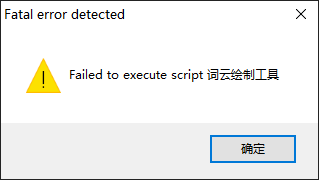
關于包體較大的情況,可以試著創建虛擬環境,然后只安裝程序里需要調用的庫即可,這里只簡單介紹:

# 創建虛擬環境
conda create -n your_env_name python=3.8.10
# 啟動虛擬環境
activate your_env_name

關于啟動報錯的情況,由于比較復雜,我們一步一步來看:

①由于無命令行彈窗,無法查看到具體的報錯,這里先去帶命令行窗口形式看下報錯信息,我們看報錯如下:
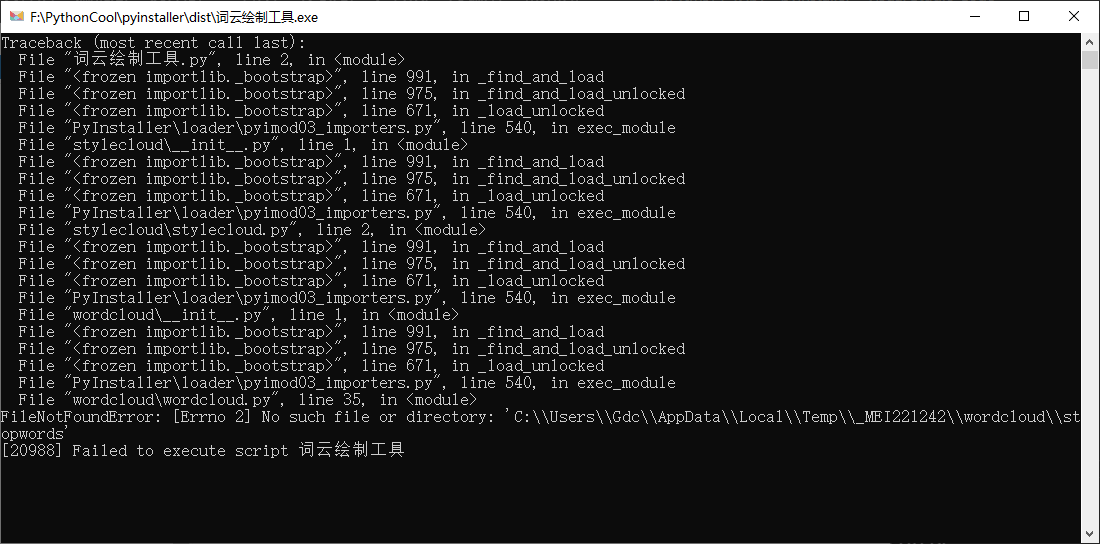
提示缺少這個文件,我們可以在打包生成的詞云繪制工具.spec配置文件里將這個資源放上

# -*- mode: python ; coding: utf-8 -*-
# 詞云繪制工具.spec

block_cipher = None

a = Analysis(['詞云繪制工具.py'],
             pathex=['F:\\PythonCool\\pyinstaller'],
             binaries=[],
             datas=[], # 這里帶上資源文件地址
             hiddenimports=[], # 動態引入的庫或模塊
             hookspath=[],
             runtime_hooks=[],
             excludes=[],
             win_no_prefer_redirects=False,
             win_private_assemblies=False,
             cipher=block_cipher,
             noarchive=False)
pyz = PYZ(a.pure, a.zipped_data,
             cipher=block_cipher)
exe = EXE(pyz,
          a.scripts,
          a.binaries,
          a.zipfiles,
          a.datas,
          [],
          name='詞云繪制工具',
          debug=False,
          bootloader_ignore_signals=False,
          strip=False,
          upx=True,
          upx_exclude=[],
          runtime_tmpdir=None,
          console=True , icon='icon.ico')

通過在wordcloud模塊目錄里查到了stopwords文件,我們將其放到data中。
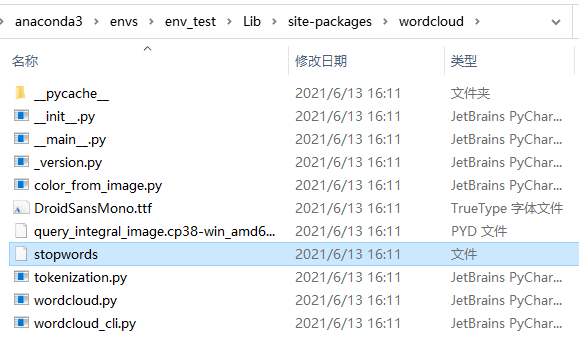
datas=[('C:\\Users\\Gdc\\anaconda3\\envs\\env_test\\Lib\\site-packages\\wordcloud\\stopwords','wordcloud')],

前者是資源文件在本機的位置,后者為打包后文件調用的相對路徑,編輯好spec文件后,通過以下命令進行打包:

(env_test) F:\PythonCool\pyinstaller>pyinstaller -D 詞云繪制工具.spec  
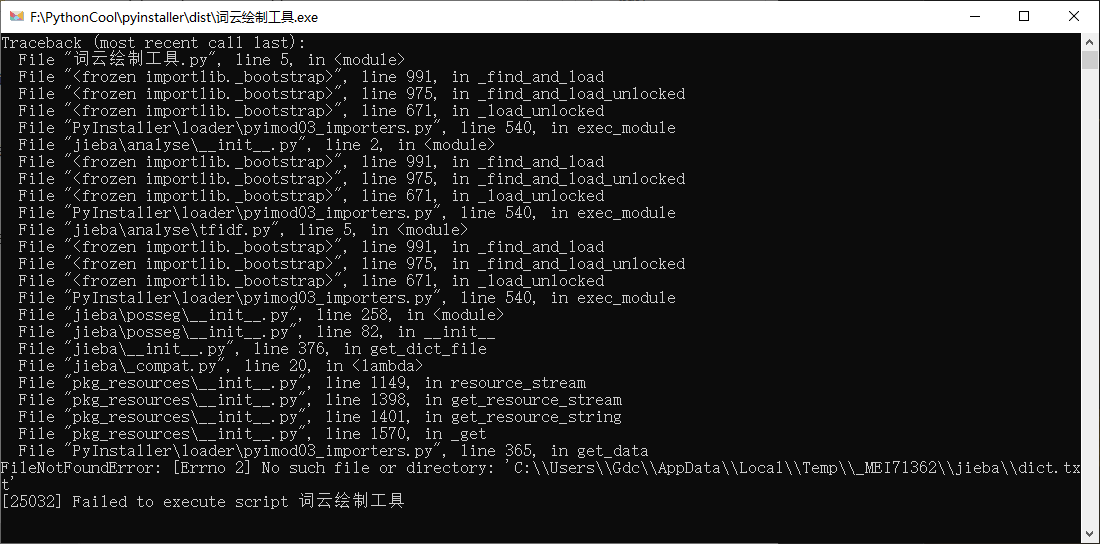
好吧,還有一些文件未被打進包,所以又出現同樣的問題了。所以,我們是需要把全部的資源文件都加到spec文件里的data中。

我們找到全部的資源文件全部加上吧,然后再執行打包命令。

datas=[('C:\\Users\\Gdc\\anaconda3\\envs\\env_test\\Lib\\site-packages\\stylecloud\\static','stylecloud\\static'),
    ('C:\\Users\\Gdc\\anaconda3\\envs\\env_test\\Lib\\site-packages\\wordcloud\\stopwords','wordcloud'),
    ('C:\\Users\\Gdc\\anaconda3\\envs\\env_test\\Lib\\site-packages\\jieba\\analyse\\idf.txt','jieba\\analyse'),
    ('C:\\Users\\Gdc\\anaconda3\\envs\\env_test\\Lib\\site-packages\\jieba\\dict.txt','jieba')]

我們將配置資源打進包后可以正常啟動exe可執行文件了。

但是,又發現在執行詞云繪制的時候,也會出現報錯。不過看報錯的情況是提示不存在xx模塊,那么這是什么情況呢?!

五、添加隱式調用庫

我們找到報錯的地方代碼如下,采用了__import__()函數用于動態加載類和函數palettable模塊。

def gen_palette(palette: str):
    """Generates the corresponding palette function from `palettable`."""
    palette_split = palette.split(".")
    palette_name = palette_split[-1]

    # https://stackoverflow.com/a/6677505
    palette_func = getattr(
        __import__(
            "palettable.{}".format(".".join(palette_split[:-1])),
            fromlist=[palette_name],
        ),
        palette_name,
    )
    return palette_func

對于這個問題,我試過兩種方案,大家可以參考一下。

方案一:在spec文件中hiddenimports中添加動態引用的模塊

hiddenimports=['palettable'], # 動態引入的庫或模塊

這種情況下,palettable庫里也有一些配置文件需要添加到spec文件里的data中

('C:\\Users\\Gdc\\anaconda3\\envs\\env_test\\Lib\\site-packages\\palettable\\colorbrewer\\data','palettable\\colorbrewer\\data')

方案二:修改stylecloud庫中調用palettable模塊的代碼部分

import palettable
def gen_palette(palette: str):
    palette_func = getattr(palettable.tableau,'BlueRed_6')
    return palette_func
 
    # """Generates the corresponding palette function from `palettable`."""
    # palette_split = palette.split(".")
    # palette_name = palette_split[-1]

    #    https://stackoverflow.com/a/6677505
    # palette_func = getattr(
        # __import__(
            # "palettable.{}".format(".".join(palette_split[:-1])),
            # fromlist=[palette_name],
        # ),
        # palette_name,
    # )

通過第4和5部分,我們用pyinstaller終于成功打包且正常運行使用了。

以上就是本次全部內容,大家如果遇到打包時涉及到配置文件的或者隱式調用的,可以采用這兩個2技巧進行特殊打包!

不過,關于pyinstaller打包其實還有更多操作,大家可以多看看官方文檔了解,主要是命令行參數spec文件里的配置要點

到此這篇關于總結Pyinstaller打包的高級用法的文章就介紹到這了,更多相關Pyinstaller打包內容請搜索腳本之家以前的文章或繼續瀏覽下面的相關文章希望大家以后多多支持腳本之家!

您可能感興趣的文章:
  • python之pyinstaller組件打包命令和異常解析實戰
  • 教你使用pyinstaller打包Python教程
  • 如何利用pyinstaller打包Python程序為exe可執行文件
  • Pyinstaller打包文件太大的解決方案
  • 解決Pyinstaller打包軟件失敗的一個坑
  • python3.9實現pyinstaller打包python文件成exe
  • 解決pyinstaller 打包exe文件太大,用pipenv 縮小exe的問題
  • 使用pyinstaller打包python PyQt5程序

標簽:佳木斯 盤錦 潮州 湖北 宜昌 西寧 上饒 珠海

巨人網絡通訊聲明:本文標題《總結Pyinstaller打包的高級用法》,本文關鍵詞  總結,Pyinstaller,打包,的,;如發現本文內容存在版權問題,煩請提供相關信息告之我們,我們將及時溝通與處理。本站內容系統采集于網絡,涉及言論、版權與本站無關。
  • 相關文章
  • 下面列出與本文章《總結Pyinstaller打包的高級用法》相關的同類信息!
  • 本頁收集關于總結Pyinstaller打包的高級用法的相關信息資訊供網民參考!
  • 推薦文章
    一级黄色性视频| 国产高清在线精品| caoporn国产| 一二三四区在线| 亚洲av无码一区二区三区dv| 手机在线不卡av| 国产成人精品无码高潮| 天堂av2024| 美日韩一区二区| 成人黄色国产精品网站大全在线免费观看 | 九一在线免费观看| 欧美成人精品欧美一级私黄| 欧美69精品久久久久久不卡 | 欧美大片顶级少妇| 亚洲成人动漫在线播放| 亚洲欧美综合精品久久成人| 日韩欧美一区在线观看| 91精品国产丝袜白色高跟鞋| 亚洲精品理论电影| 久热精品在线视频| 国产日韩视频在线观看| 欧美福利一区二区三区| 久久一区二区精品| 欧美精品自拍视频| 日韩成人av影院| 一区二区视频免费看| 欧美亚洲天堂网| 天天干天天操天天爱| 中文字幕第一页在线播放| 日韩高清不卡一区二区三区| 99视频一区二区| 精品动漫一区二区| 日韩电影免费观看中文字幕| 性欧美长视频免费观看不卡| 国产精品夜色7777狼人| 欧洲成人一区二区| 日本人69视频| 妺妺窝人体色www婷婷| 亚洲黄色激情视频| 九一久久久久久| 久久蜜桃一区二区| 欧美四级电影在线观看| 国产欧美日韩在线看| 91性感美女视频| 在线免费观看一区| 欧美精品一本久久男人的天堂| 999在线观看免费大全电视剧| 国产欧美久久久久| 久久av一区二区三| 99sesese| a在线视频播放观看免费观看| 视频一区二区中文字幕| 亚洲av成人精品日韩在线播放| 欧美国产日韩一二三区| 亚洲精品福利视频| 成人xxxxx色| 亚洲精品第三页| 这里只有精品免费视频| 国产丶欧美丶日本不卡视频| 欧美日韩一区精品| 国产精品免费久久久| 国产自产在线视频| 国产中文字幕久久| 麻豆91在线播放| 在线观看视频一区| 日本伊人精品一区二区三区介绍 | 五月婷婷综合久久| 亚洲高清不卡在线| 色中色综合影院手机版在线观看| 亚洲三区四区| 婷婷在线精品视频| 久久成人麻豆午夜电影| 91精品国产一区二区| 亚洲一区二区三区毛片 | 婷婷久久综合九色综合绿巨人| 欧美精品成人在线| 99视频在线免费播放| 4438国产精品一区二区| 国产农村妇女精品| 成人激情视频小说免费下载| 日本中文字幕片| 精品国产xxx| 亚洲一区在线免费观看| 欧美激情一级二级| 污色网站在线观看| 精品在线亚洲视频| 成人午夜激情在线| 国产午夜精品理论片a级探花| 欧美三级华人主播| www深夜成人a√在线| 久久免费午夜影院| 久久在精品线影院精品国产| 奇米影视亚洲色图| 国产精品久久免费| 一本一道久久a久久精品综合蜜臀| 91久久精品日日躁夜夜躁国产| 中文字幕乱码在线| 高清shemale亚洲人妖| 在线精品国产成人综合| 成人免费视频91| 性猛交xxxx乱大交孕妇印度| 欧美人与z0zoxxxx视频| 亚洲午夜精品久久| 91尤物国产福利在线观看| 666欧美在线视频| 最新国产精品久久| 国产口爆吞精一区二区| 欧美一区二区三区在线电影| 亚洲一区二区高清视频| 日韩手机在线视频| 午夜a成v人精品| 亚洲影院污污.| 爱爱视频免费在线观看| 国产欧美日韩另类视频免费观看| 欧美福利视频在线| 色91精品久久久久久久久| 日本中文字幕不卡| 精品无人区太爽高潮在线播放| 成人免费看片视频在线观看| 国产又粗又黄又爽的视频| 欧美亚日韩国产aⅴ精品中极品| 亚洲欧美日韩视频一区| 一区二区三区四区国产| 人妻一区二区三区| 欧美成人国产一区二区| 久热国产精品视频一区二区三区| 区一区二在线观看| 日韩一区二区免费电影| 国产最新免费视频| 国产一区二区中文字幕| 51久久精品夜色国产麻豆| 三级黄色录像视频| 狠狠久久亚洲欧美专区| 日本在线视频www色| 国产99久久久久久免费看| 亚洲欧美中文日韩v在线观看| av在线无限看| 亚洲中文字幕在线观看| 欧美一区二区三区人| 欧美精品国产精品久久久 | 欧美精品videos极品| 亚洲激情网站免费观看| 日韩精彩视频| av av片在线看| 亚洲欧美一区二区三区情侣bbw | 天天综合网入口| 在线亚洲人成电影网站色www| 久久99热只有频精品91密拍| 国产白浆在线观看| 在线观看免费高清视频97| 亚洲欧美一区二区三区不卡| 国产成人av影院| 8x8x8国产精品| 日韩精品一区二区三区色偷偷| 88av在线视频| 国产一区二区三区在线视频| 初高中福利视频网站| 欧美国产一区在线| 欧美国产一区二区在线| 欧美一级片免费| 久久精品电影网站| 午夜视频在线免费播放| 国产精品的网站| 国产伦精品一区二区三区高清版| 少妇无套内谢久久久久| 亚洲色图日韩av| xxxx黄色片| 欧美日韩一区二区三区| 丁香六月激情婷婷| www.av亚洲| 国产精品69av| 美女久久久久久久久久| 中文字幕精品三区| 欧美一区免费视频| 午夜在线视频观看| 奇米一区二区三区四区久久| 波多野结衣电车痴汉| 亚洲视频电影图片偷拍一区| 91成人在线观看喷潮蘑菇| 中文字幕日本乱码精品影院| 伊人久久大香线蕉午夜av| 色94色欧美sute亚洲线路一ni| 亚洲伊人成人网| 五月天av影院| 亚洲欧美精品在线| 一级黄色大片网站| 久久综合伊人77777麻豆| 久久久99精品久久| 欧美三级理论片| 亚洲国产成人久久综合一区| 一区两区小视频| 国产欧美综合精品一区二区| 青娱乐精品视频在线| caoporn国产精品免费公开| 久久se这里有精品| 亚洲国产成人不卡| 欧美区在线观看| 97caocao| 天堂8在线天堂资源bt| 欧美视频免费在线| 男人午夜免费视频| 久久综合伊人77777麻豆| 日韩高清不卡av| 国产一区视频网站| 亚洲国产欧美不卡在线观看| 岛国av在线一区| 日韩在线电影一区| 久久久久国产一区二区三区四区 | 日韩欧美国产一区二区| 亚洲另类第一页| 疯狂欧美牲乱大交777| 麻豆网址在线观看| 欧美日韩成人一区二区三区 | 免费在线观看日韩av| 色婷婷av一区二区三区软件| 337人体粉嫩噜噜噜| 日韩精品高清视频| 国产ts在线播放| 日韩一区二区免费在线电影| 中文字幕在线观看的网站| 亚洲电影免费观看高清| 久青草免费视频| 456亚洲影院| 久久99精品一区二区三区三区| 亚洲一区中文字幕| 久久久www成人免费毛片麻豆| 中文字幕一区二区三区四区五区六区 | 岳毛多又紧做起爽| 国产成人精品在线视频| 国产精品全国免费观看高清 | 三日本三级少妇三级99| 欧美www在线| 久久美女艺术照精彩视频福利播放| 欧美 丝袜 自拍 制服 另类| 日韩欧美视频一区二区三区| 久久这里只有精品国产| 97超级碰碰| 亚洲精品中文字幕在线观看| 久久久久久久黄色| 777久久久精品一区二区三区| 日本中文字幕不卡免费| 国产偷国产偷亚洲高清人白洁| 九九视频在线免费观看| 亚洲欧美日产图| 依依成人综合视频| 久久午夜夜伦鲁鲁片| 日韩在线观看高清| 日本不卡免费在线视频| 男女激情无遮挡| 精品国产自在久精品国产| 日本高清视频精品| 中国黄色片一级| 亚洲国产精品va在线| 国产精品自拍99| 91人成网站www| 欧美大胆一级视频| 久草视频手机在线观看| 国产精品久久久久久亚洲色| 免费日韩视频在线观看| 久久免费国产精品| 亚洲一区综合| 午夜精品久久久久久久| 国产一二三区精品| 国产精品一区电影| 国产精品女同一区二区三区| 少妇搡bbbb搡bbb搡打电话| 777777777亚洲妇女| 成人免费视频网站在线观看| 中文字幕人妻一区二区| 男人添女人下面高潮视频| 成人欧美一区二区三区黑人免费| www.精品av.com| 69久久夜色精品国产69蝌蚪网| 92国产精品观看| 国产农村妇女aaaaa视频| 男人日女人bb视频| 国产色婷婷国产综合在线理论片a| 日韩免费观看高清完整版在线观看| 91原创在线视频| www.日韩高清| 国产精品无码久久久久一区二区| 成人黄色免费看| 在线播放一区二区三区| 久久精品国产在热久久| 免费成人深夜天涯网站| 天堂精品一区二区三区| 韩国三级电影久久久久久| 日韩美一区二区三区| 亚洲午夜久久久| 成人h动漫精品一区二区无码| 992tv快乐视频| 亚洲成人免费网站| 26uuu国产电影一区二区| 日韩中文字幕观看| 九九热在线免费| 色综合久综合久久综合久鬼88| 久久精品网站免费观看| 免费成人深夜蜜桃视频| 女女同性女同一区二区三区91| 欧美一级高清片| 免费成人在线观看视频| 182在线视频| 久久亚洲精品欧美| 亚洲国产天堂久久国产91| 国产精品自在欧美一区| 久久人妻无码aⅴ毛片a片app | 久久久精品高清| 92国产精品视频| 亚洲第一视频网| 免费成人av在线| 中文字幕 91| 成人黄色免费看| 在线视频欧美性高潮| 日韩免费看网站| 欧美风情第一页| 黄色一级一级片| 欧美熟妇精品一区二区| 日本美女久久久| 日本一本草久p| 久久成年人视频| 一区二区免费在线播放| www.xxx国产| 亚洲精品视频久久久| 中文字幕一区二区三区四区五区六区| 亚洲欧美在线第一页| 亚洲天天做日日做天天谢日日欢| 久久综合网络一区二区| 国产精品18久久久久久久久久久久| 91视频一区二区三区| 99久久精品国产观看| 国产日韩欧美精品电影三级在线| 91丨九色丨黑人外教| 人妻精品无码一区二区| 免费黄色三级网站| 中文字幕一区二区三区在线乱码| 久久国产精品电影| 欧美久久久一区| 欧美激情综合五月色丁香小说| 337p粉嫩大胆色噜噜噜噜亚洲| 青青青爽久久午夜综合久久午夜| 性一交一乱一色一视频麻豆| 日韩av免费播放| 国产成人无码专区| 久久久精品一区二区涩爱| 久久机热这里只有精品| 国精品人伦一区二区三区蜜桃| 91极品尤物在线播放国产| 欧美日韩dvd| 亚洲精品白虎| 99r国产精品视频| 国产精品久久久| 欧美亚洲国产精品| 国外成人在线直播| 欧美一区第一页| 国产精品三级美女白浆呻吟| 97久久国产精品| 久久韩剧网电视剧| 国产最新精品视频| 欧美最近摘花xxxx摘花| 久久99精品国产99久久| 欧美日韩激情一区| 麻豆一区二区三区在线观看| 成人免费视频观看视频| 伊人伊成久久人综合网小说| 91高清在线观看| 亚洲丝袜精品丝袜在线| 黄色一级大片在线免费看国产| 免费黄色a级片| 9l视频自拍9l视频自拍| 51精品国产黑色丝袜高跟鞋| 日韩精品免费在线| jizz国产在线| 男人操女人下面视频| 欧美另类videosbestsex日本| 91青青草免费在线看| 久久精品国产成人精品| 精品国产一区二区精华| 午夜日韩在线电影| 久久久久99精品一区| 黄色一级大片在线免费看国产一| 亚洲天堂一区在线观看| a一级免费视频| 国产性生活毛片| 久久久久久久久久毛片| 日本黄色福利视频| 丰满爆乳一区二区三区| 中文字幕一区二区三区最新| 好吊色欧美一区二区三区四区 | 国产女人18毛片水18精| 久久国产精品波多野结衣| 国产aⅴ激情无码久久久无码| gogo亚洲国模私拍人体| 日本午夜激情视频| 男操女免费网站| 国产freexxxx性播放麻豆| 最近中文字幕免费mv| 大胆欧美熟妇xx| 欧美xxxx黑人又粗又长密月| 久久久久久91| 最新国产精品亚洲| 精品中文视频在线| 亚洲成在人线av| 日韩欧美视频一区| 日韩精品中文字幕一区 | 国产自产女人91一区在线观看| 欧美亚洲第一区| 日本成人黄色片| 国产久一一精品| 国产欧美日韩高清| 7777奇米亚洲综合久久 |