午夜视频免费看_日韩三级电影网站_国产精品久久一级_亚洲一级在线播放_人妻体内射精一区二区三区_91夜夜揉人人捏人人添红杏_91福利在线导航_国产又粗又猛又黄又爽无遮挡_欧美日韩一区在线播放_中文字幕一区二区三区四区不卡 _日日夜夜精品视频免费观看_欧美韩日一区二区三区

主頁 > 知識庫 > win2008 服務器安全設置部署文檔(推薦)

win2008 服務器安全設置部署文檔(推薦)

熱門標簽:西柏坡地圖標注 哈爾濱400電話去哪辦理 i智能電話機器人yeta 話術外呼系統 400電話申請要什么條件 北京人工外呼系統廠家 寧波400電話辦理對企業的意義 廣東如何申請400電話 燃氣管線地圖標注顏色

年前一直在趕項目,到最后幾日才拿到新服務器新添加的硬盤,重做陣列配置生產環境,還要編寫部署文檔做好安全策略,交給測試部門與相關部門做上線前最后測試,然后將部署文檔交給相關部門同事,讓他根據部署文檔再做一次系統,以保證以后其他同事能自己正常部署服務器,最后終于趕在放假前最后一天匆忙搞定測試后,簡單的指導同事按部署文檔將服務器重新部署了一次就先跑路回家了,剩下的就留給加班的同事負責將服務器托管到機房了。年后回來上班后按工作計劃開始做文檔(主要對之前編寫的部署文檔進行修正和將相關未添加的安全策略添加進文檔中,并在測試環境進行安全測試)。等搞定后要對服務器做最后一次安全檢查時,運營部門已將網站推廣出去了,真是暈死,都不給人活了......只能是加班加點對已掛到公網的服務器日志和相關設置項做一次體檢。當然一檢查發現掛出去的服務器有著各種各樣的攻擊記錄,不過還好都防住了,沒有什么問題,然后就是繼續添加一些防火墻策略和系統安全設置。

  接下來還是不停的忙,要寫《服務器安全檢查指引——日常維護說明》。公司新項目要開發,得對新項目分析需求,編寫開發文檔,然后搭建前后端開發框架,舊系統要增加新功能,又得寫V3、V4不同版本的功能升級開發文檔......今天終于忙得七七八八了,回頭一看,2月份就這樣一眨眼就過去了,看來程序員老得快還是有道理的,時間都不是自己的了。

  前面啰哩啰嗦的講了一大堆費話,現在開始轉入正題。

  對于服務器的安全,相信很多開發人員都會碰到,但絕大多數人對安全都沒有什么概念。記得10年前我剛接手服務器時,僅興奮,又彷徨,而真正面對時,卻無從下手,上百度和谷歌上找,也沒有完整的說明介紹,對安全都是一頭霧水。剛開始配置的服務器漏洞百出,那時幾乎吃睡在機房,也避免不了服務器給黑的事情發生,而且大多被黑后還一無所知,想想都是郁悶~~~當然經驗也是在被黑的過程中慢慢升級的,哈哈......

  下面就將寫好的《服務器安全部署文檔》分享出來,希望能對大家有所幫助。當然本人不是黑客,也不知道所有的攻擊手段,所以其中可能存在遺漏的地方,也請大家提出建議。按本文檔的安全設置思想配置服務器(不同平臺、操作系統不同版本的配置都有一定的不同之處,但安全設置思路是共通的),管理的眾多服務器(其中包括各種Web服務器、數據庫服務器、流媒體服務器、游戲服務器(Linux系統))從2005年到現在,還沒發現給入侵成功的例子,當然也有可能沒有非常利害的黑客來進行攻擊有關,但從中也可以看到安全方面還是有一些保障的(呵呵...自夸的得多了,都不好意思了)。如果手上沒有服務器的朋友,也可以在自己電腦用虛擬機安裝配置試試(在我公司技術部,將文檔發給大家后,不少同事都嘗試按文檔指引操作過,對提升服務器安全部署還是相當有幫助的)。當然虛擬機在配置時,有一些地方與實際服務器上操作還是有些細微的差別的。


目錄

1.     前言.. 3
2.     部署環境.. 3
2.1         服務器環境信息.. 3
3.     磁盤陣列配置.. 4
4.     安裝操作系統.. 4
5.     安裝軟件.. 4
5.1         安裝磁盤碎片整理程序.. 4
5.2         安裝虛擬光盤.. 6
5.3         安裝IIS. 6
5.4         安裝.NET Framework4. 9
5.5         安裝SQL2008. 9
5.6         安裝JMail 17
5.7         安裝殺毒軟件與防火墻.. 17
6.     服務器網站與安全配置.. 22
6.1.       修改系統默認帳戶名.. 22
6.2.       配置帳戶鎖定策略.. 27
6.3.       服務器硬盤安全訪問安全配置.. 28
6.4.       配置網站.. 29
6.5.       配置跨服務器同步更新圖片網站.. 68
6.6.       屏蔽xplog70.dll漏洞.. 75
6.7.       設置網絡訪問策略.. 76
6.8.       設置用戶權限分配策略.. 77
6.9.       關閉默認共享.. 79
6.10.         禁用不需要的和危險的服務.. 79
6.11.         修改審核策略.. 81
6.12.         系統防火墻安全設置.. 82
6.13.         開啟遠程桌面功能.. 83
6.14.         配置McAfee訪問保護.. 90
6.15.         配置McAfee防火墻.. 97
7.     部署注意事項.. 103 

1.     前言

其實要配置一臺安全的服務器,簡單來說就幾句話:

能不開放的端口和可以不運行的服務全部關閉或禁用;

使用可進行端口通訊訪問策略配置的防火墻;

嚴格控制系統中各種程序對各個目錄創建、修改與刪除可執行腳本、動態鏈接庫與程序的權限;

對于網站目錄,能寫入的目錄或文件不能有執行權限,有執行權限的目錄不可以賦給寫入權限。(這條最為關鍵)


2.    部署環境
2.1    服務器環境信息
服務器硬件配置:

服務器軟件環境:

名稱 說明
磁盤陣列 RAID 10
操作系統

Windwos2008 R2 Enterprise 64Bit

(其實本人最熟悉的還是win2003服務器,由于公司購買的Dell R820服務器不再支持低端系統,沒辦法只能將自己升級起來,當前如果你的服務器還是使用win2003的話,查看本文還是有一定幫助的,兩者只是在配置某些地方有不一樣,但整體的安全思想是一致的)

IIS 7.5
SQL MSSQL2008
.NET Framework .net 4.0
殺毒軟件與防火墻

McaFee 64位vse880;

HostIPS Client700;

郵件發送軟件 JMail
IP地址 192.168.1.10

3.     磁盤陣列配置

具體配置請查看《RAID配置中文手冊》,鏈接地址:
http://support1.ap.dell.com/cn/zh/forum/thread.asp?fid=20&tid=61244
配置前,請提前備份好硬盤里的數據,重新做過陣列后,硬盤中的數據將全部丟失。
(筆者使用的是Dell R820服務器,Dell服務器的售后服務確實不錯,服務器有什么問題,直接打幾個售后電話就可以解決,非常方便)

4.    安裝操作系統
具體安裝操作步驟,請查看《R820服務器安裝指南》
1)    通過Lifecycle 安裝 windows 2008:
http://zh.community.dell.com/support_forums/poweredge/f/279/t/2812.aspx
這個方法是開機直接按F10,進行安裝操作系統,可以快速的安裝。 其它官方支持的系統安裝,只是在選擇操作系統的時候,選擇對應的就可以進行快速的安裝。

2)    手動安裝2012 :
http://zh.community.dell.com/support_forums/poweredge/f/279/t/9621.aspx
這個方法是直接通過2012的安裝光盤,從光驅啟動進行安裝的操作方法。
在選擇安裝磁盤時,可將本文檔所在文件夾中的RAID驅動解壓到U盤中,將U盤插入服務器后手動選擇載入驅動進行安裝。

其他安裝過程的操作方法同平時安裝操作系統一樣,這里就不做詳細描述了。

5.安裝軟件
5.1         安裝磁盤碎片整理程序

由于服務器的相關文件、圖片和各種日志文件會不停的創建與刪除,服務器運行時間長了以后,磁盤上會存在很多文件碎片,這樣就會降低服務器的性能,縮短硬盤壽命。
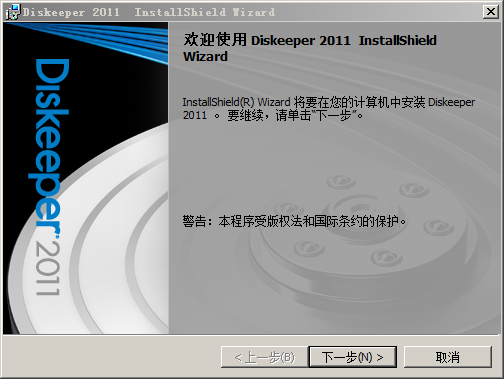
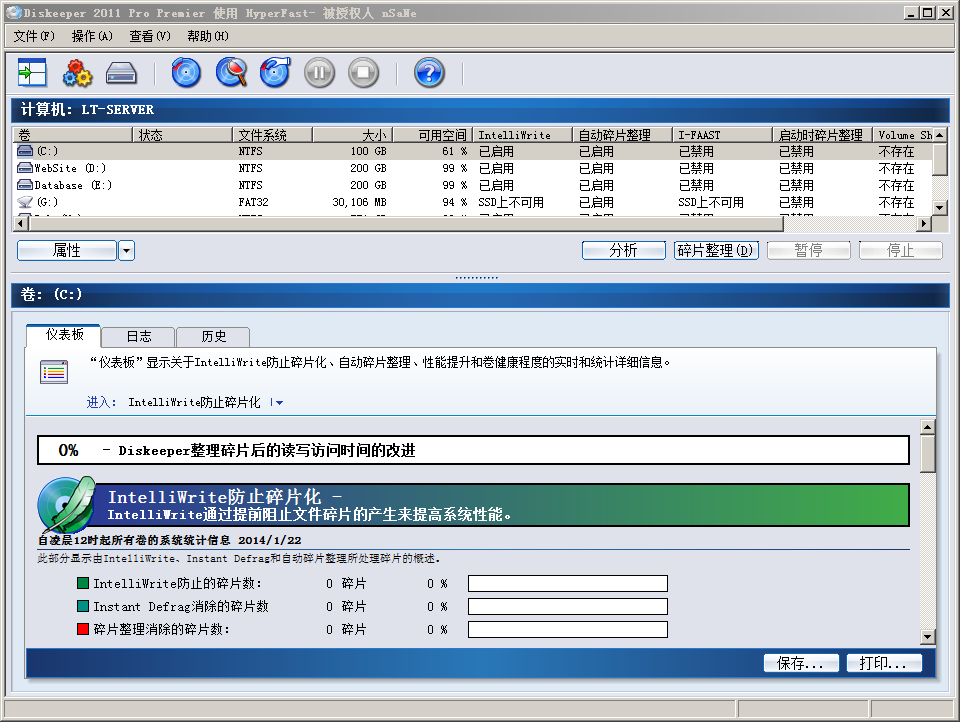
Diskeeper2011_ProPremier是一個實時碎片整理程序,它不干擾系統資源,自動化運行,可以自動防止關鍵系統文件產生碎片,實時監控磁盤,一旦產生碎片就進行整理,最大程度地保證系統穩定性和速度,而它的智能文件訪問加速順序技術I-FAAST2.0最高可將最常用文件的訪問速度提高80%(平均10%~20%)。(具體介紹請查看官方相關文檔)
運行安裝:
5.2         安裝虛擬光盤


5.3         安裝IIS

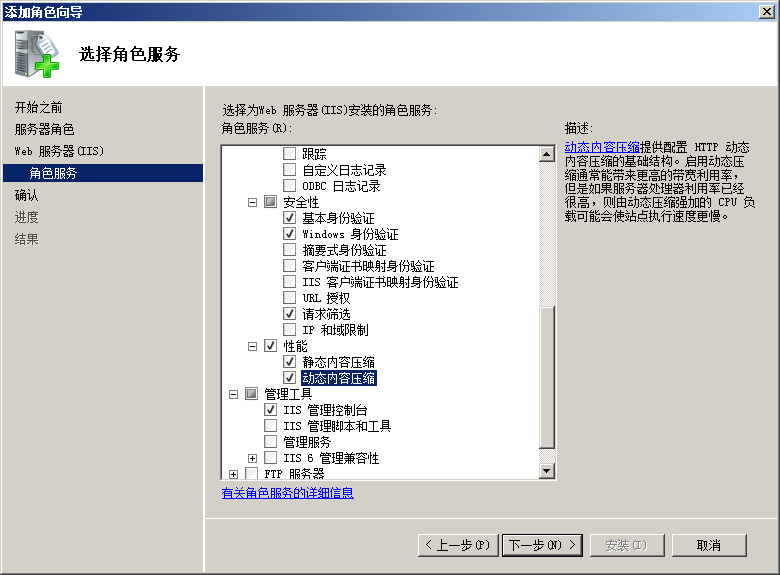
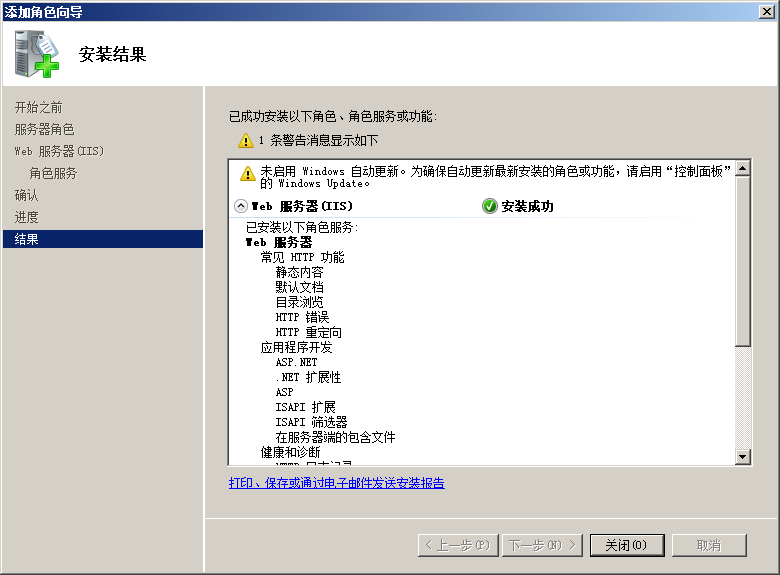
打開服務器管理器,選擇角色=》點擊“添加角色”

選擇Web服務器(IIS)

點下一步后,按下圖所選內容進行勾選


5.4         安裝.NET Framework4

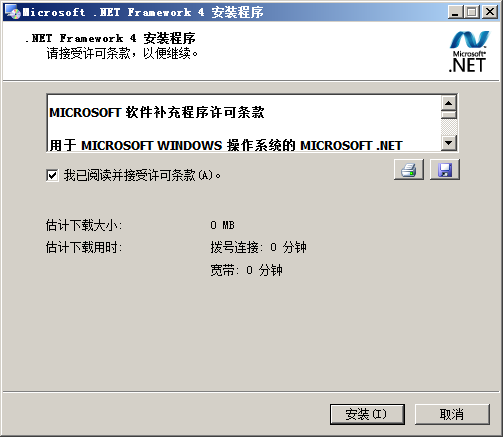
運行dotNetFx40_Full_x86_x64.exe安裝.net4框架(這個必須在IIS安裝完成后才進行安裝,這樣才會在IIS的相關屬性中自動綁定.net4框架)
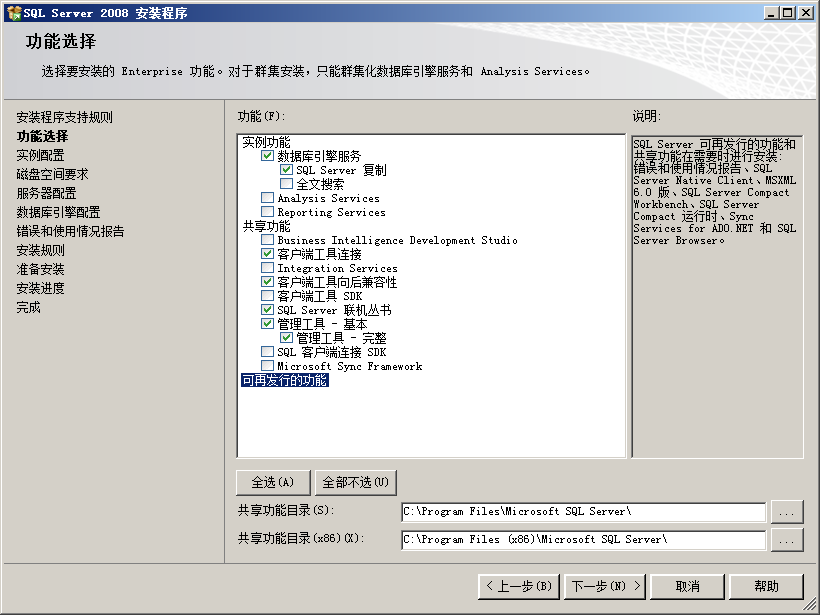
5.5         安裝SQL2008

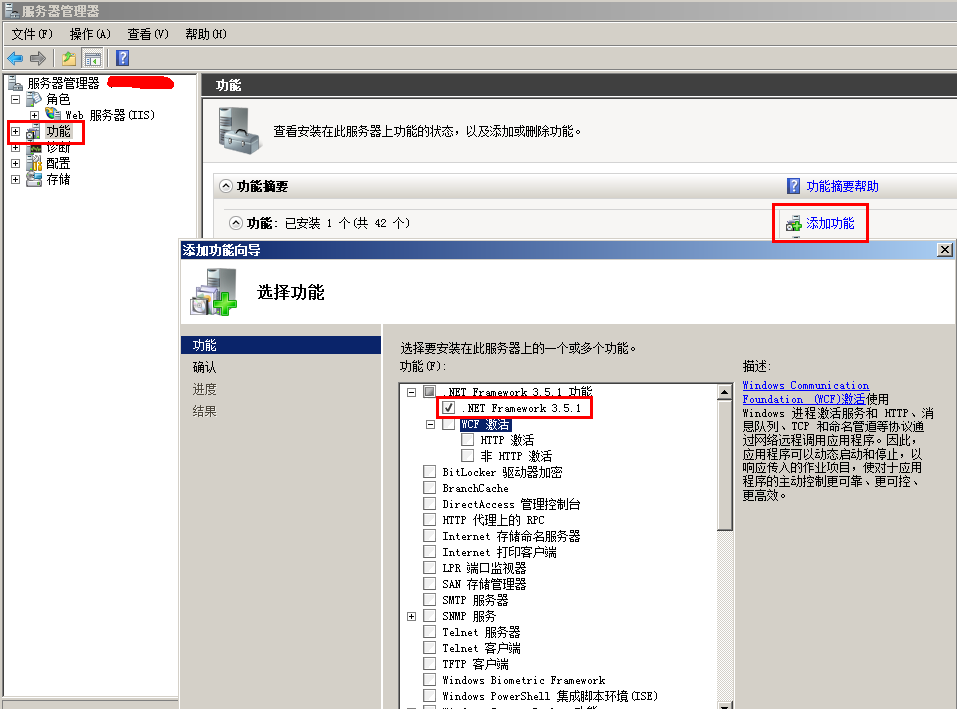
安裝SQL2008前,首先要安裝.net3.5框架,打開服務器管理器,點擊功能=》添加功能=》勾選.NET Framework3.5.1運行安裝
繼續安裝SQL2008,請先操作第6.1修改系統默認帳戶名步驟后的管理員用戶再進行下面步驟


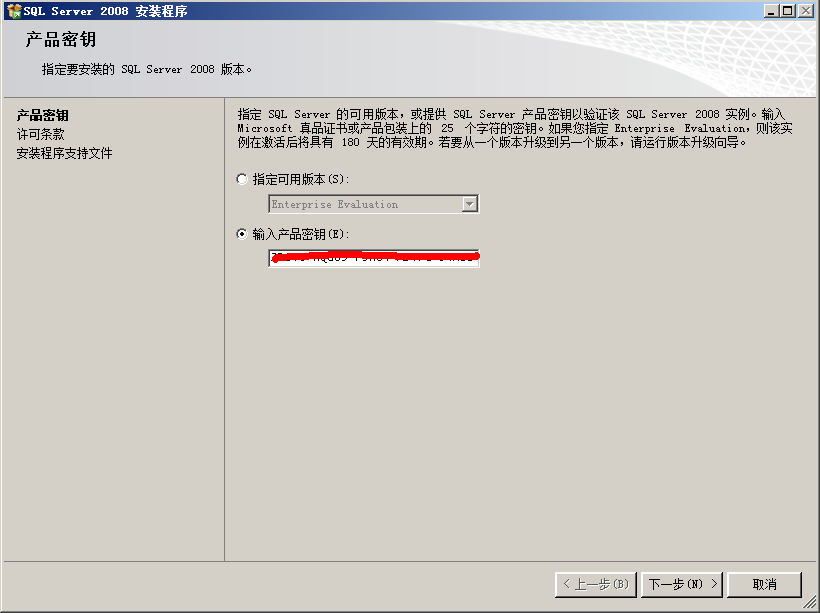
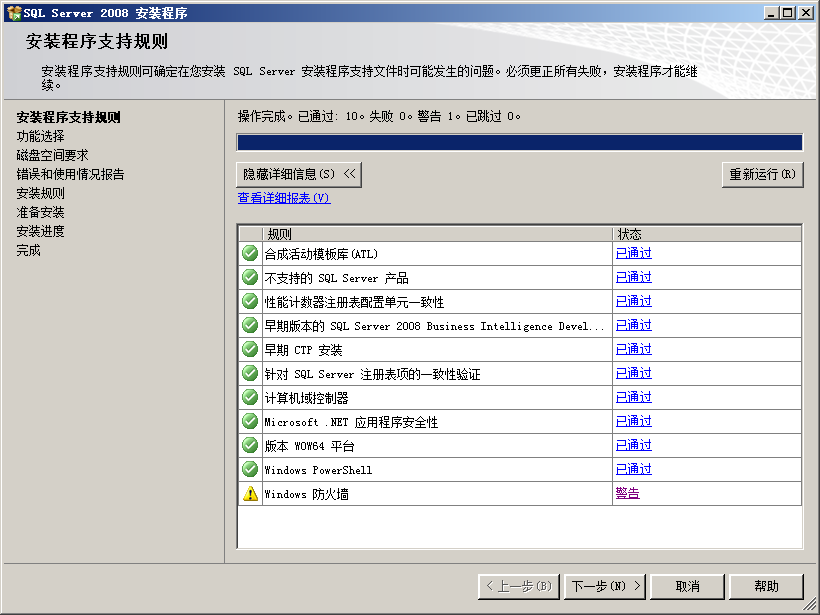
按6.1操作后,將SQL2008_CHS.iso載入虛擬光盤,運行安裝
選擇“安裝”=》 “全新SQL Server 獨立安裝或向現有安裝添加功能”

這里選擇的帳戶名是SYSTEM,密碼為空
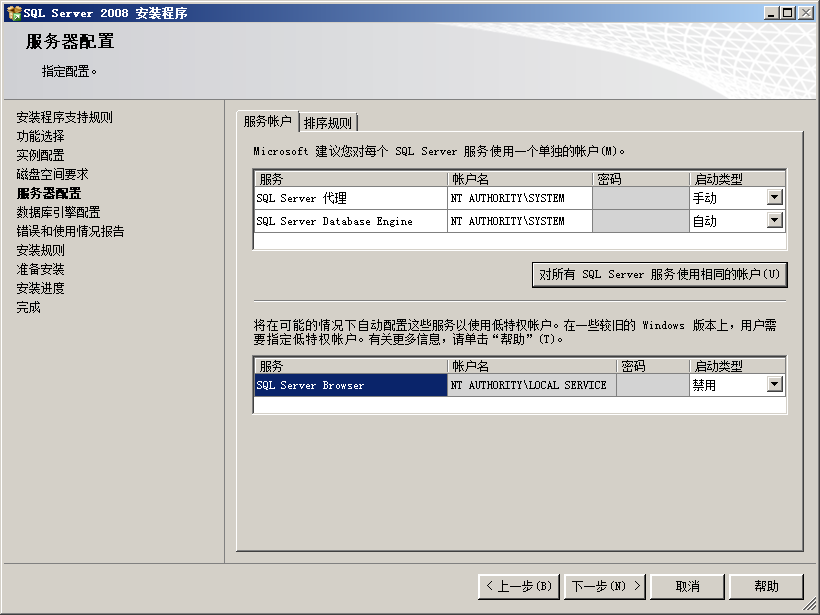
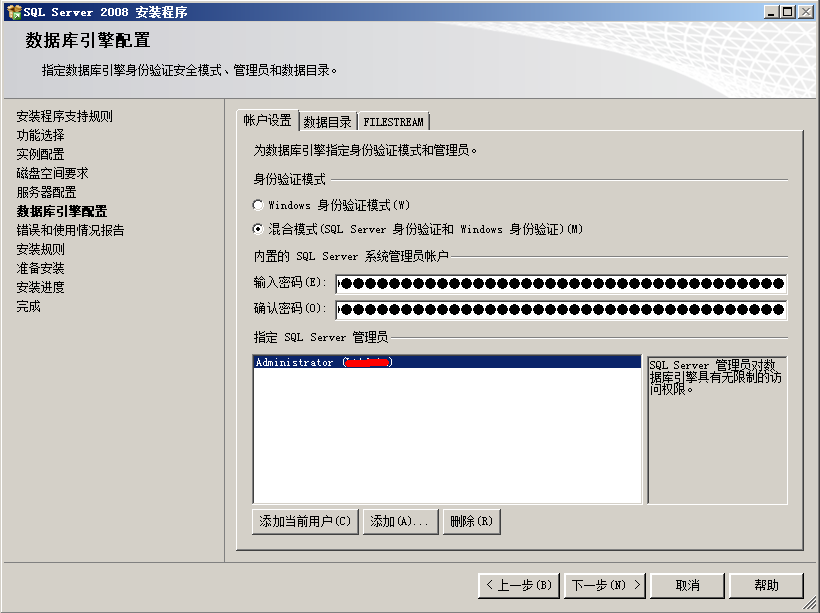
操作到這一步時請注意:
1)身份驗證模式選擇混合模式
2)設置的SA密碼必須為長于32位的中英文(大小寫)+數字,誰也記不住的亂碼,設置好后都不再使用該賬號與密碼。
3)指定的SQL Server管理員為當前用戶(必須是操作第6.1修改系統默認帳戶名步驟后的管理員用戶,如果不是的話有可能導致登陸不了SQL)
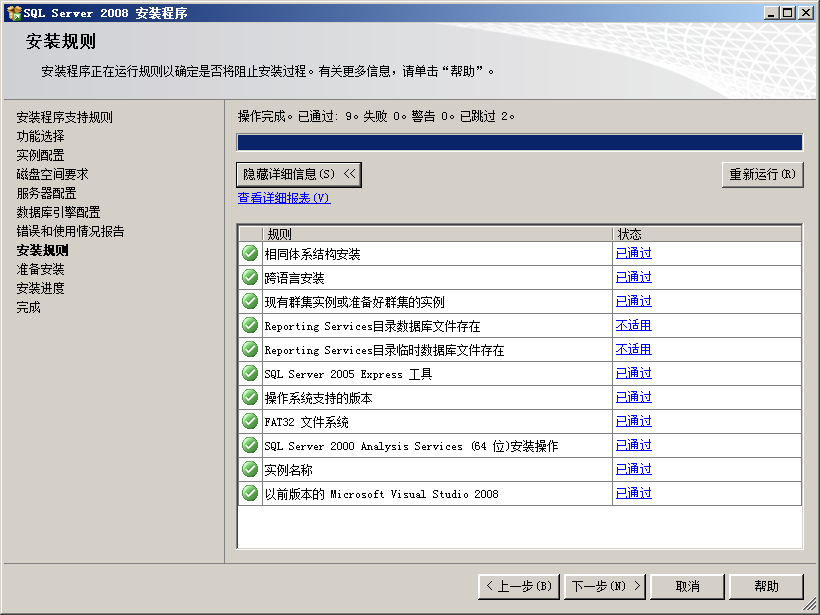


有時候運行到最后一步時會顯示安裝出錯,這時重啟后進入控制面板,點擊卸載程序,將剛安裝的SQL2008刪掉后再次重啟電腦,進行安裝就可以了,當然我試過一次通過,也試過這樣操作三四次后才成功,為什么會這樣就不知道了。


5.6         安裝JMail


5.7         安裝殺毒軟件與防火墻

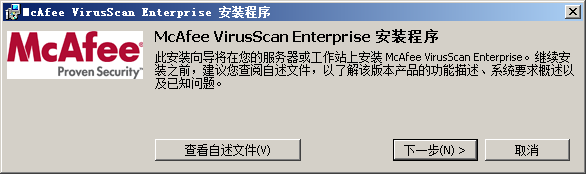
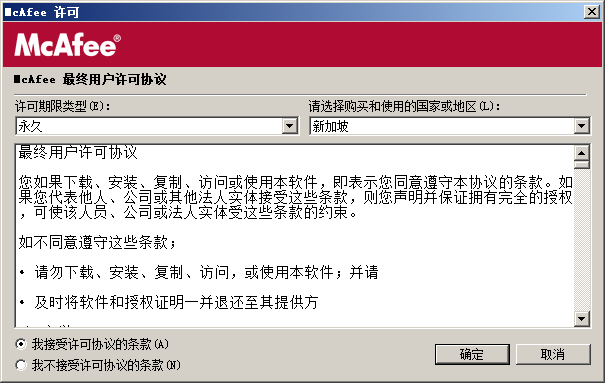
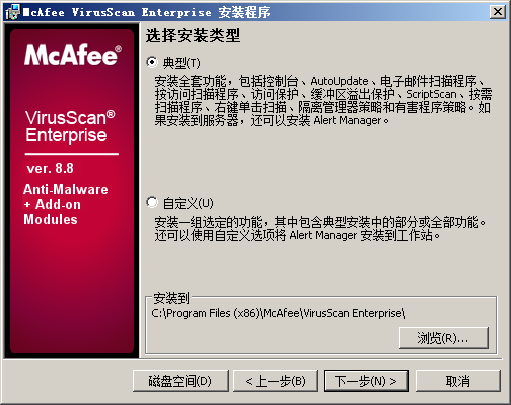
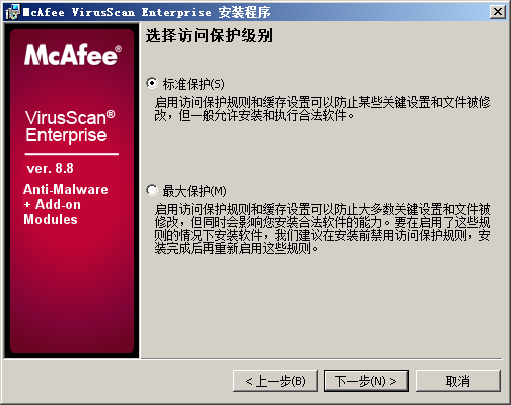
殺毒軟件與防火墻的安裝,最好將 ”6.14.配置McAfee防火墻” 之前的所有步驟全部完成后才進行,不然可能會造成一些配置或操作無法成功的情況,因為防火墻安裝成功后,會阻止系統軟件的運行與操作。如果已經安裝好了的話,則先打開殺毒軟件控制臺,將“訪問保護”先禁用,而防火墻則先不開啟。


具體也不進行細說,直接上圖
安裝殺毒軟件:

安裝防火墻

直接運行McAfeeHIP_ClientSetup.exe (注:正版的安裝方法與下面是不一樣的,有一些區別)

運行后不會有任何安裝界面出來,等待一會后再運行補丁,如下圖
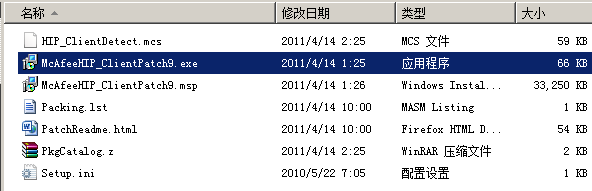
雙擊鼠標左鍵就可以了,然后進入下圖路徑,找到已經安裝好的防火墻程序

運行McAfeeFire.exe,就可以打開防火墻軟件了


6.     服務器網站與安全配置
6.1.       修改系統默認帳戶名

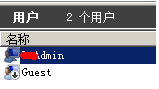
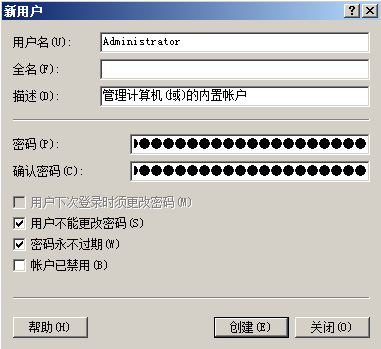
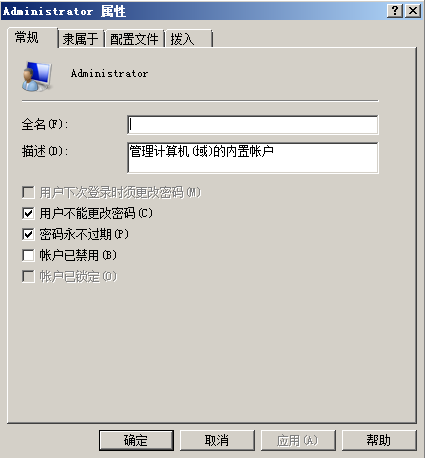
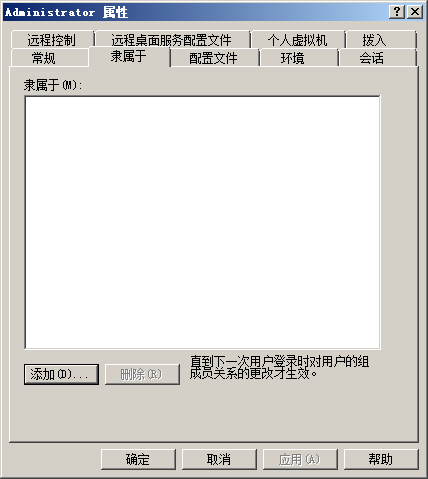
修改系統默認帳戶名并新建一個Administrator帳戶作為陷阱帳戶,設置超長密碼,并去掉所有用戶組。(就是在用戶組那里設置為空即可.讓這個帳號不屬于任何用戶組),同樣改名禁用掉Guest用戶。

先對原Administrator用戶進行重命名
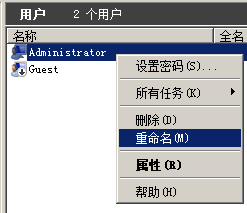
修改為你自己喜歡的名稱
然后新建一個Administrator欺騙帳戶,設置混合超長密碼
對它進行編輯
刪除隸屬的組
因這個是欺騙帳戶,所以充許網絡策略控制訪問

將Guest也進行重命名操作
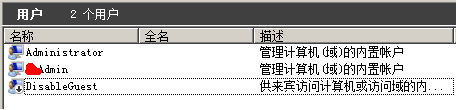


  設置完成后必須重啟電腦,不然安裝SQL時可能會導致安裝失敗,需要重新安裝的問題


6.2.       配置帳戶鎖定策略

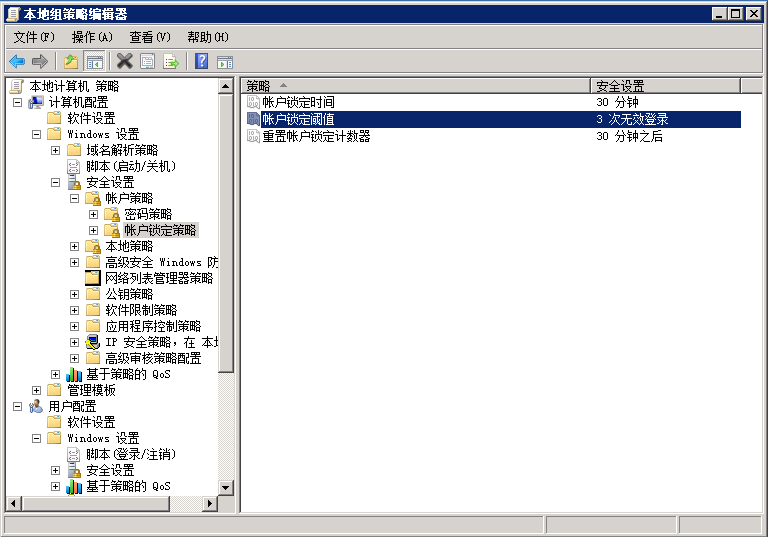
在運行中輸入gpedit.msc回車,打開組策略編輯器,選擇計算機配置-Windows設置-安全設置-賬戶策略-賬戶鎖定策略,將賬戶設為“三次登陸無效”,“鎖定時間30分鐘”,“復位鎖定計數設為30分鐘”。

6.3.       服務器硬盤安全訪問安全配置

所有磁盤除CREATOR OWNER、administrators和system的用戶權限全部刪除(C盤必須保留Users用戶組,理論上來說是要刪除Users用戶組的,但很多朋友如果這里直接刪除,操作不當的話,網站有可能就訪問不了,必須對系統目錄下的不少目錄重新配置權限非常麻煩,所以本文建議保留,只要按下面的一些設置做到位,這里也不會有多大的安全隱患的)


6.4.       配置網站

將網站代碼與圖片復制到指定文件夾里

(由于本站的前后端分開,圖片站也是獨立的,另外做了一個圖片異步跨服務器更新程序,所以有下面四個文件夾)

打開服務器管理器,進入本地用戶和組管理,為上面幾個網站添加對應的綁定用戶,并分別設置超長混合密碼,并記錄下來,后面備用

注:后來經同事提醒,原來win2008服務器的IIS訪問可以使用應用程序池名稱做為帳號來設置(大家可以參考:http://www.cnblogs.com/yjmyzz/archive/2009/10/26/1590033.html),而不用再創建多個獨立的賬號,不過文檔都已經寫了,就懶得改了,還是使用Win2003的設置模式來添加帳戶
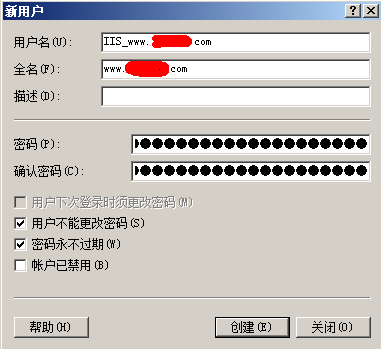
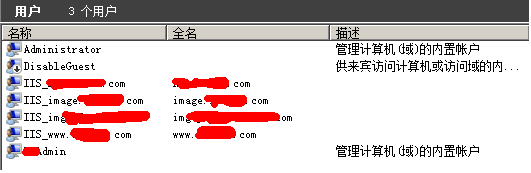
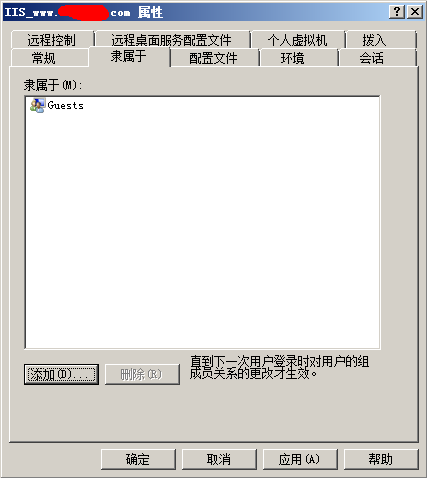
然后將創建好的幾個帳戶所隸屬的默認組刪除,添加Guests組

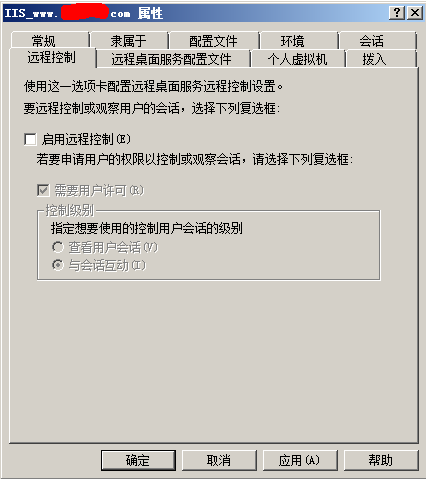
將遠程控制去掉
將撥入設置為拒絕

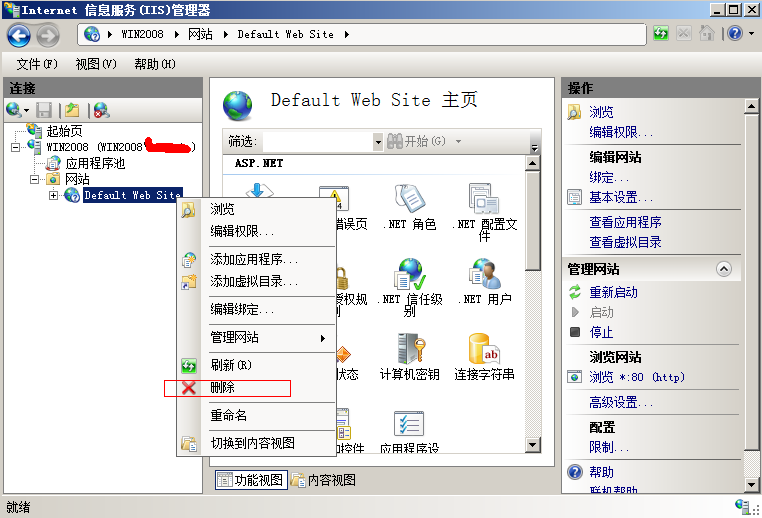
打開IIS,將默認站點刪除
對網站點右鍵,添加網站
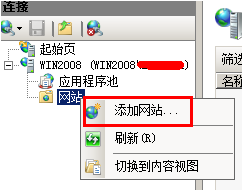
創建好對應的站點


點擊連接為按鈕,設置訪問帳戶,設置路徑憑據為:特定用戶,然后輸入用戶名為剛才創建好的用戶名,與相應的密碼
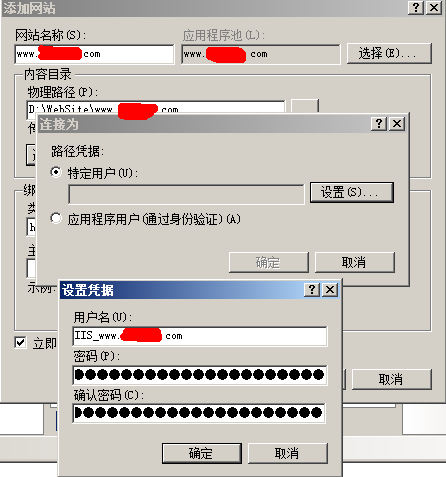
 

設置身份驗證

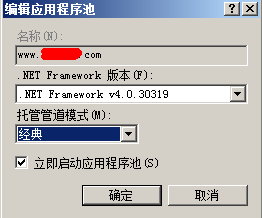
點擊應用程序池,將剛創建好的網站對應程序池.NET Framework版本和托管管道模式
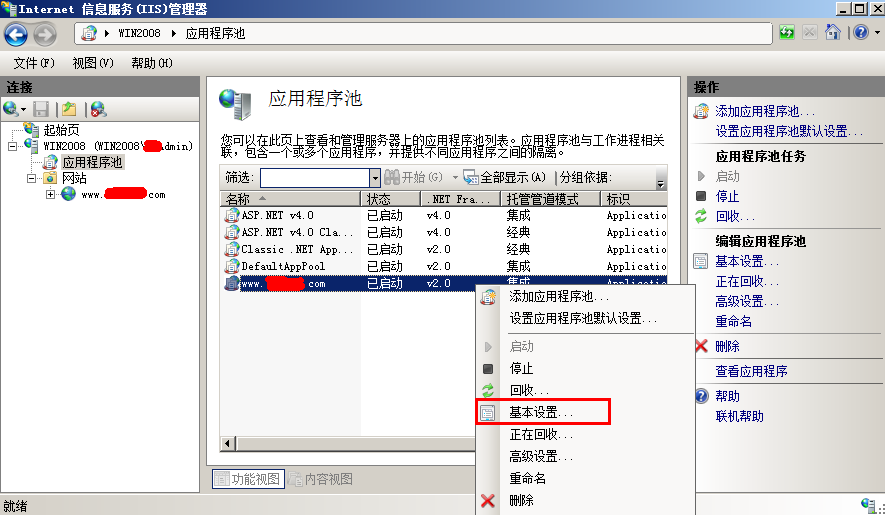
.NET Framework版本設置為.NET Framework v4.0.30319
托管管道模式設置為經典模式
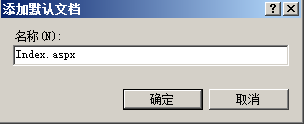
設置網站的默認文檔為Index.aspx

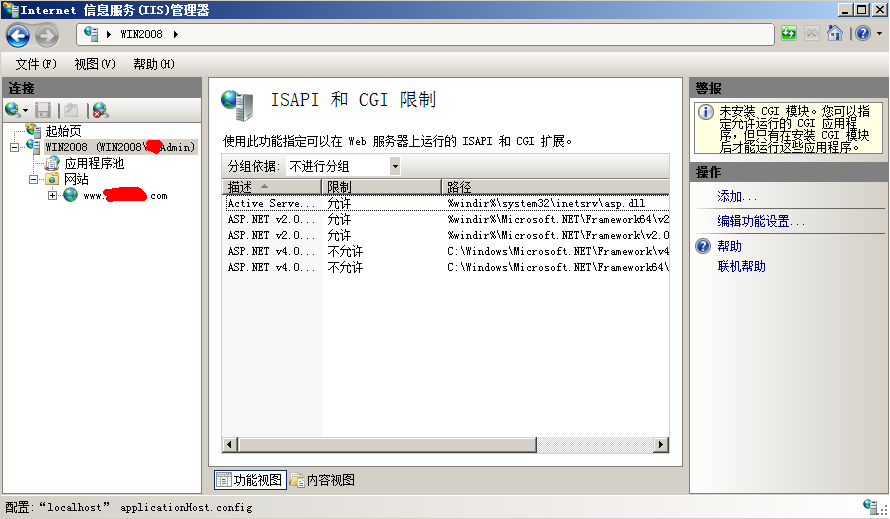
設置ISAPI和CGI限制
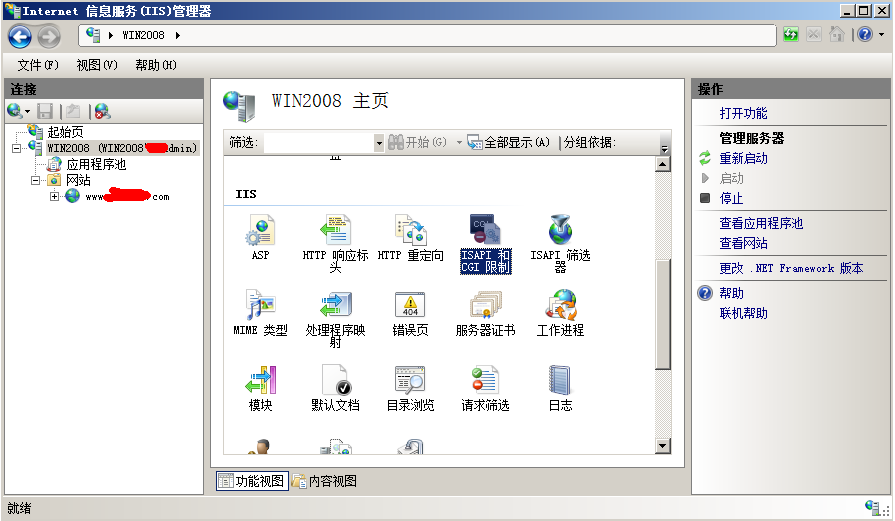
將Active Server Pages設置為不允許,將ASP.NET v4.0.30319設置為充許

進入C:\Windows\Microsoft.NET\Framework64\v4.0.30319目錄,設置Temporary ASP.NET Files文件夾的訪問權限
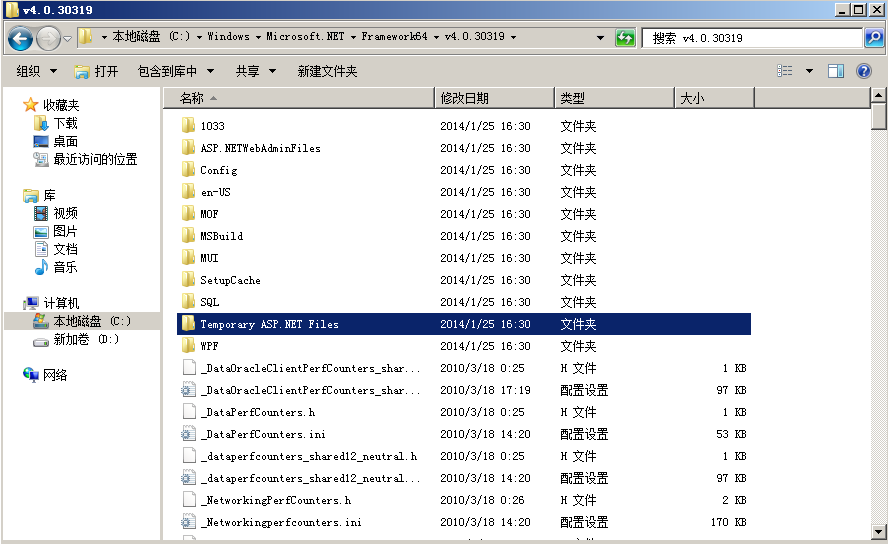
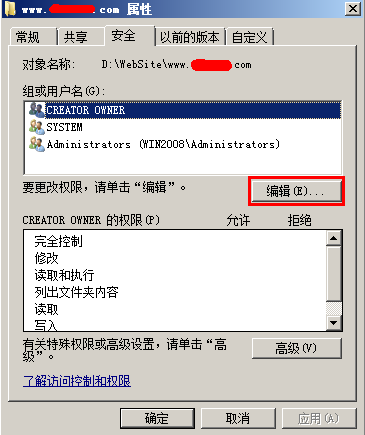
點右鍵=》屬性

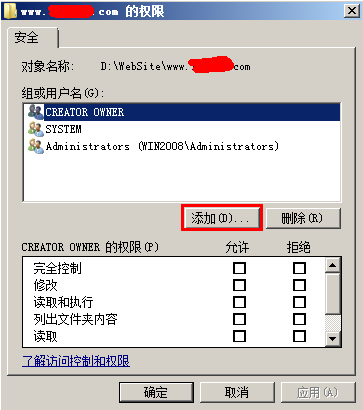
添加紅框框住的用戶,并設置為可修改

進入C:\Windows\Microsoft.NET\Framework64\v2.0.50727目錄,對Temporary ASP.NET Files文件夾做同樣的操作


然后為當前創建的網站設置相應的文件夾訪問權限

添加剛才創建的,并在IIS里綁定的帳戶、Authenticated Users和NETWORK SERVICE三個帳號

設置權限為默認權限(讀取和執行、列出文件夾內容、讀取)

啟用父路徑
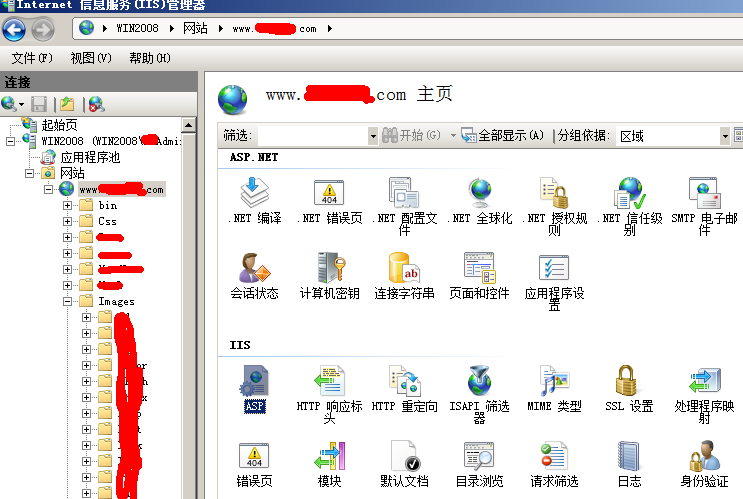
雙擊ASP打開屬性編輯,將啟用父路徑修改為True
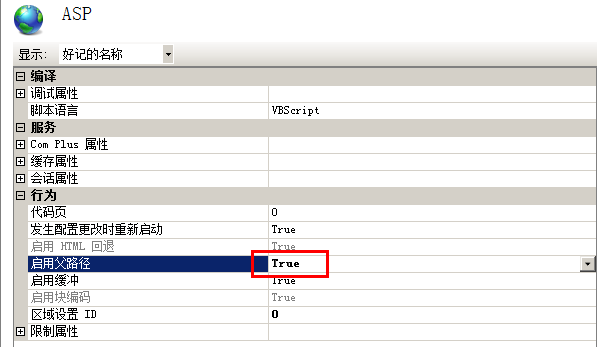
附加數據庫操作
打開SQL2008

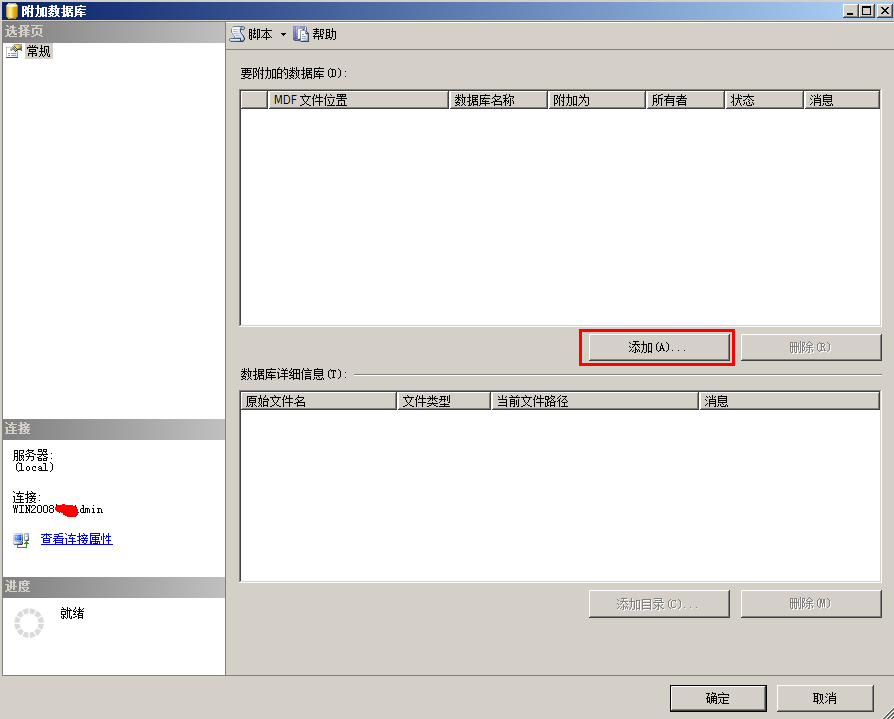
附加數據庫
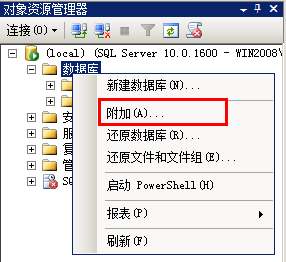
找到數據庫存放位置

刪除數據庫中原綁定用戶

新建登陸名

將數據庫鏈接的用戶名與密碼填寫在SQL新建登陸名對應文本框中,并按下圖進行設置

然后點擊用戶映射,勾選數據,并設置數據庫擁有db_owner角色權限(注:點擊確定后最好重新檢查新建用戶的屬性,用戶映射項,查看db_owner角色權限是否賦值成功,這里經常會出現創建后沒有賦值成功的情況,需要手動重新設置過后才可以)

打開網站目錄,找到Web.config文件,記事本打開,填上新創建的數據庫用戶名與密碼

運行ASP.NET State Service服務,并將它設置為自動運行
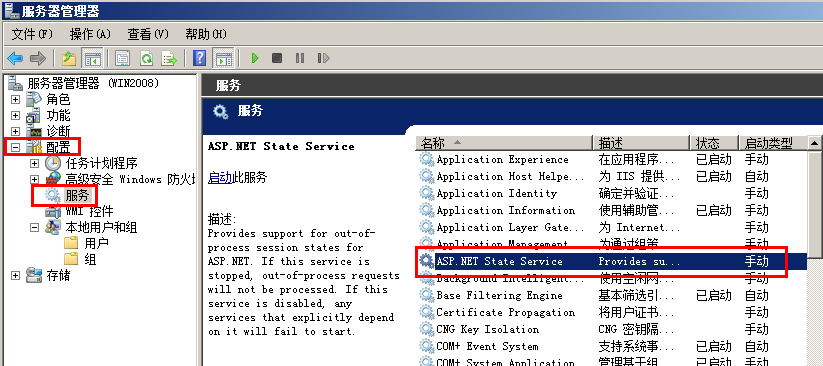
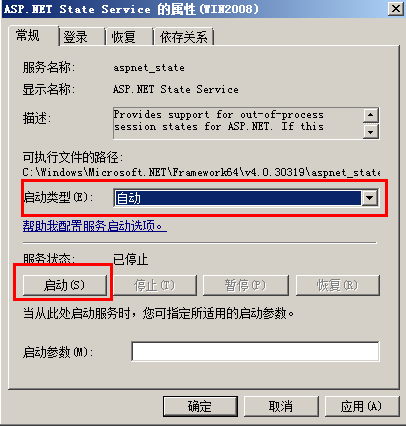
 其他幾個網站也按上面的步驟與配置進行設置后,打開瀏覽器就可以正常該問了

為可寫入目錄設置寫入權限
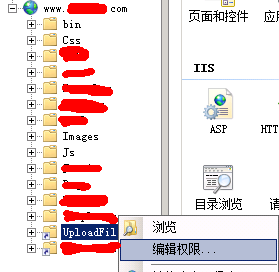

將紅框框住的兩個帳戶設置可修改權限

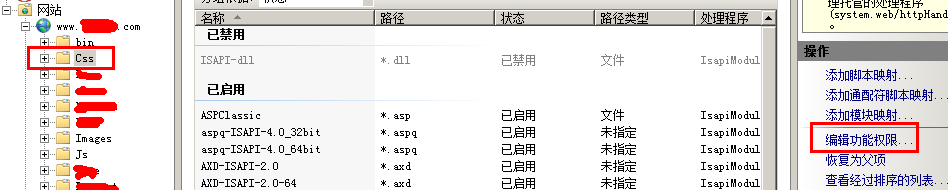
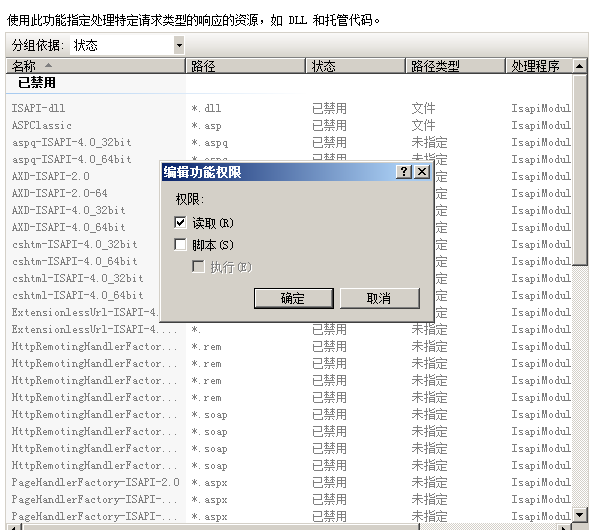
禁用可寫入目錄的執行權限(也可以將所有不用運行ASPX腳本的目錄都禁用執行權限,比如css、js等)


6.5.       配置跨服務器同步更新圖片網站

6.6.       屏蔽xplog70.dll漏洞

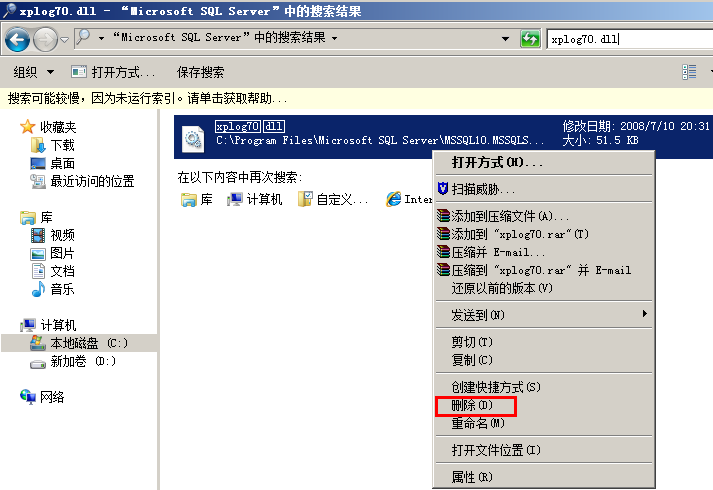
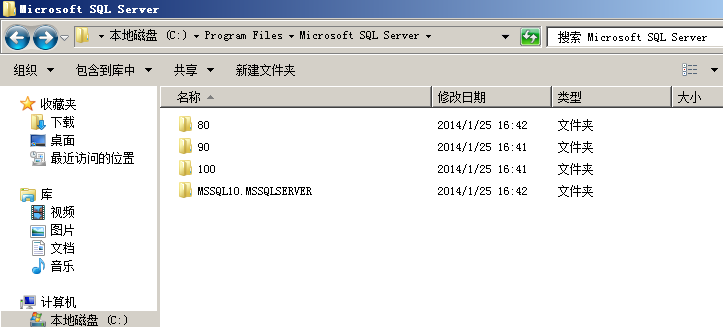
進入安裝好的SQL目錄搜索 xplog70.dll  然后將找到的文件刪除(這樣操作會使SQL代理服務停止運行,所以如果使用代理功能的朋友請不要刪除)

6.7.       設置網絡訪問策略

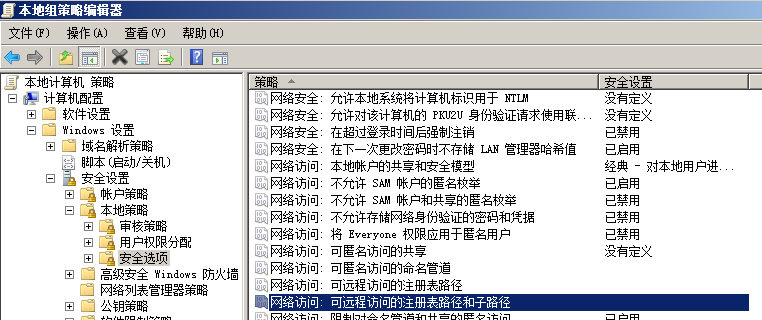
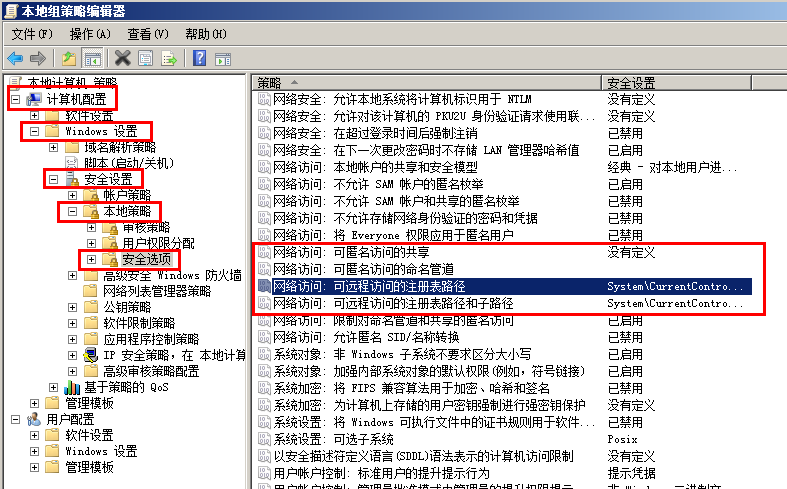
在運行中輸入gpedit.msc回車,打開組策略編輯器,選擇計算機配置-Windows設置-安全設置-本地策略-安全選項,將
網絡訪問:可匿名訪問的共享;
網絡訪問:可匿名訪問的命名管道;  
網絡訪問:可遠程訪問的注冊表路徑;
網絡訪問:可遠程訪問的注冊表路徑和子路徑;
以上四項清空

6.8.       設置用戶權限分配策略

在運行中輸入gpedit.msc回車,打開組策略編輯器,選擇計算機配置-Windows設置-安全設置-本地策略-用戶權限分配
將“從網絡訪問此計算機”策略中的“Everyone”刪除


在“拒絕通過遠程桌面服務登陸”策略中,添加下面用戶組和用戶

另外,在添加新站點時,也必須將創建的新用戶添加到這里


6.9.       關閉默認共享

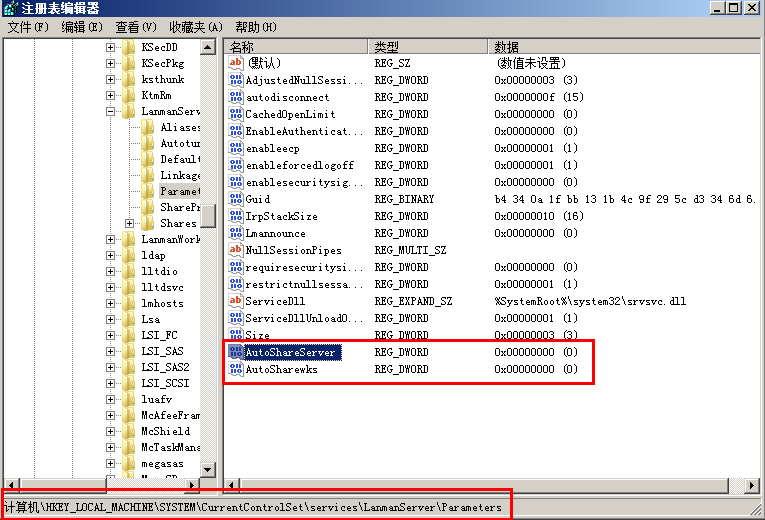
打開注冊表
[HKEY_LOCAL_MACHINE\SYSTEM\CurrentControlSet\Services\lanmanserver\parameters]
新建DOWRD值,名稱為“AutoShareServer”、“AutoShareWKs”,設置值為“0”

6.10.         禁用不需要的和危險的服務

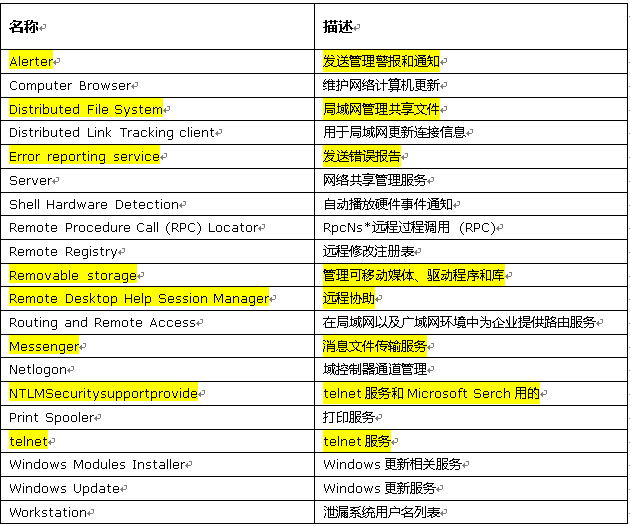
打開服務器管理器,進入“服務”管理,將下列服務禁用(用黃色標識的服務在2008系統中可能不存在)

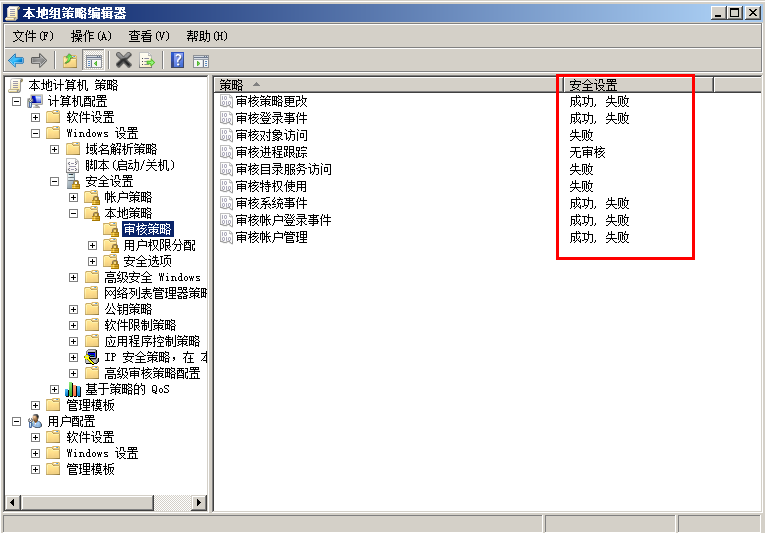
6.11.         修改審核策略


6.12.         系統防火墻安全設置

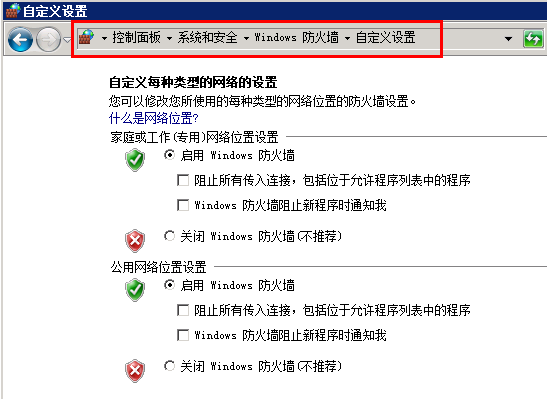
開啟系統防火墻(控制面板=》系統和安全=》Windwos防火墻=》打開或關閉Windows防火墻),如果遠程操作的話就要小心,不要將自己的連接也給禁用了
關閉“文件和打印共享”功能
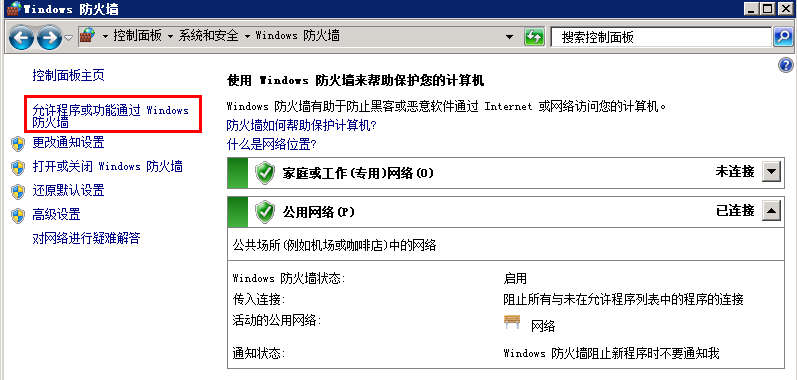
注:如果為了更安全的話,最好是將遠程桌面關閉,使用更安全的第三方遠程登陸程序。或者修改遠程連接端口,一般來說做了前面的設置后,就算留了“肉雞”在,問題也不是很大。
添加新的防火墻規則,請參考6.13的相關操作


6.13.         開啟遠程桌面功能

對我的電腦點擊左鍵=》屬性,打開系統屬性窗口

修改遠程桌面鏈接端口
點擊開始菜單,輸入regedit打開注冊表
將HKEY_LOCAL_MACHINE\SYSTEM\CurrentControlSet\Control\Terminal Server\Wds\rdpwd\Tds\tcp項的PortNumber值由3389修改為比如:12345這些高端端口

將HKEY_LOCAL_MACHINE\SYSTEM\CurrentControlSet\Control\Terminal Server\WinStations\RDP-Tcp項的PortNumber值由3389修改為12345
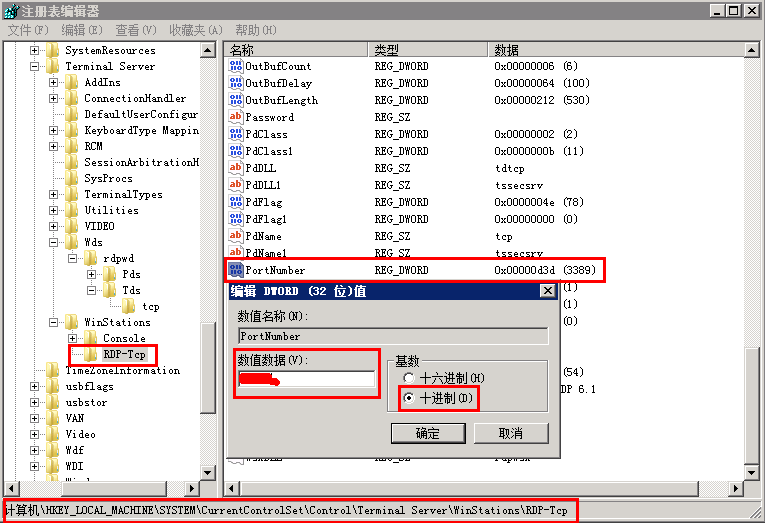
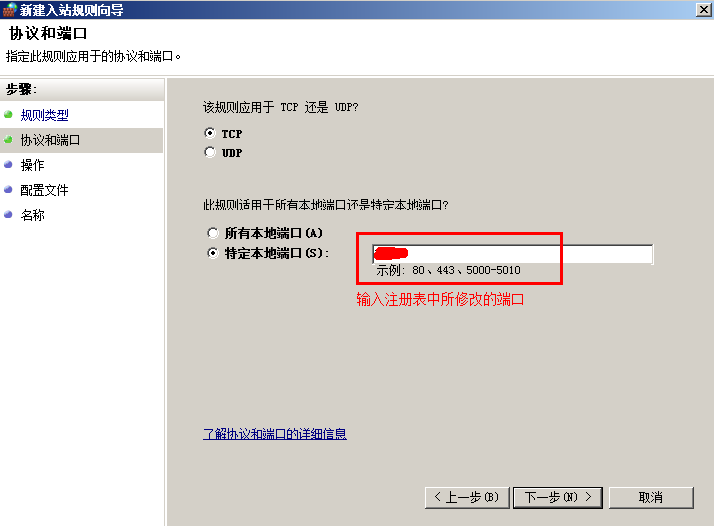
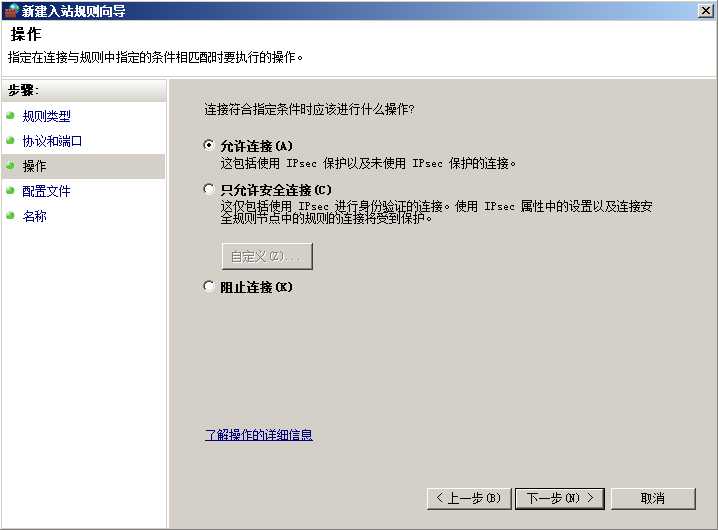
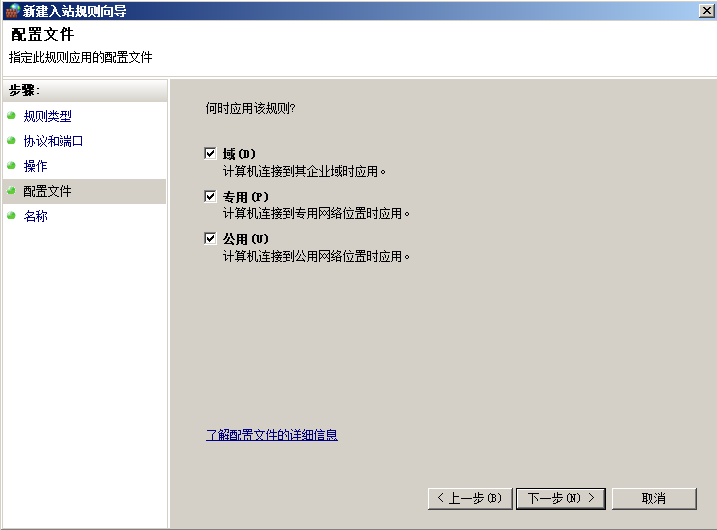
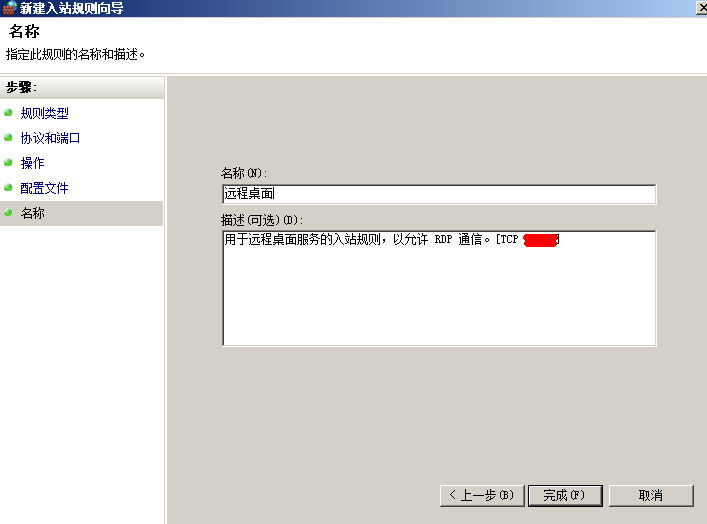
修改了遠程桌面端口后,原防火墻的遠程桌面規則就會失效了,需要重新創建規則
打開Windows防火墻,點擊“高級設置”

設置后重新電腦就馬上生效了
注:如果是遠程修改端口的話,需要同時修改McAfee防火墻,添加新的端口規則,這樣才不會出現無法遠程登陸的情況


6.14.         配置McAfee訪問保護

打開VirusScan控制臺
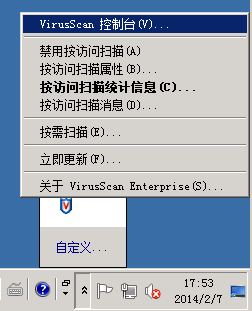
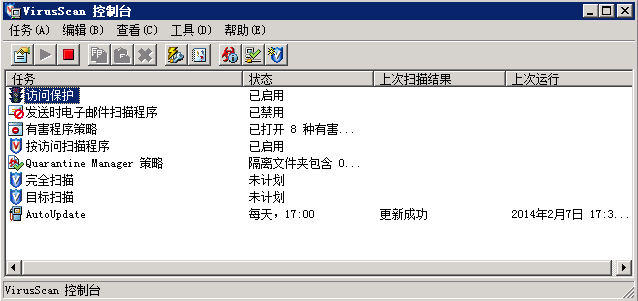
啟用訪問保護
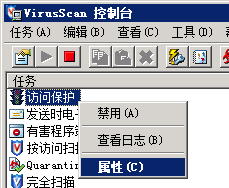
打開訪問保護屬性
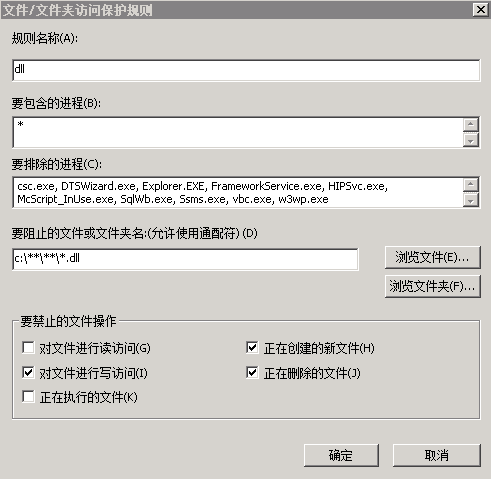
添加用戶定義的規則
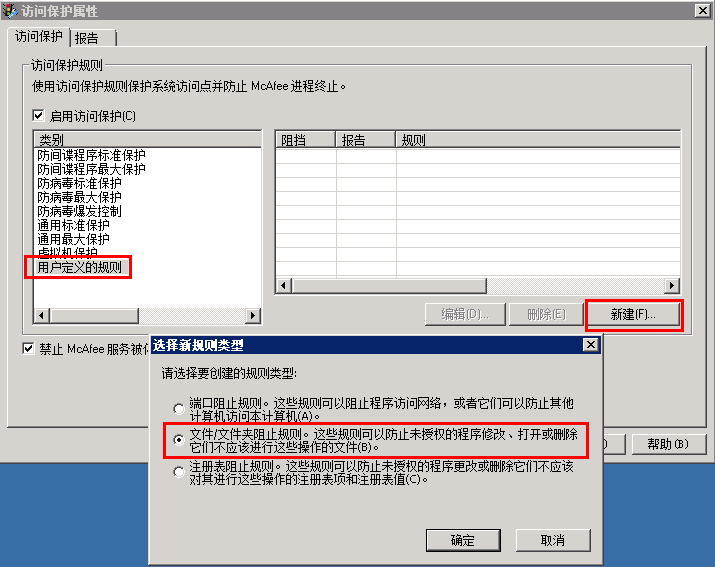
要排除的進程:

csc.exe, DTSWizard.exe, Explorer.EXE, FrameworkService.exe, HIPSvc.exe, McScript_InUse.exe, SqlWb.exe, Ssms.exe, vbc.exe, w3wp.exe
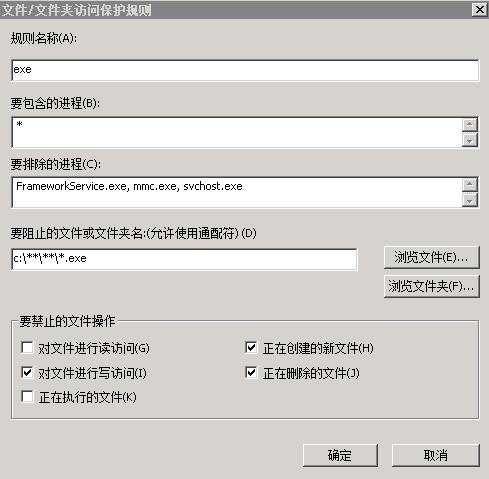
要排除的進程:

FrameworkService.exe, mmc.exe, svchost.exe


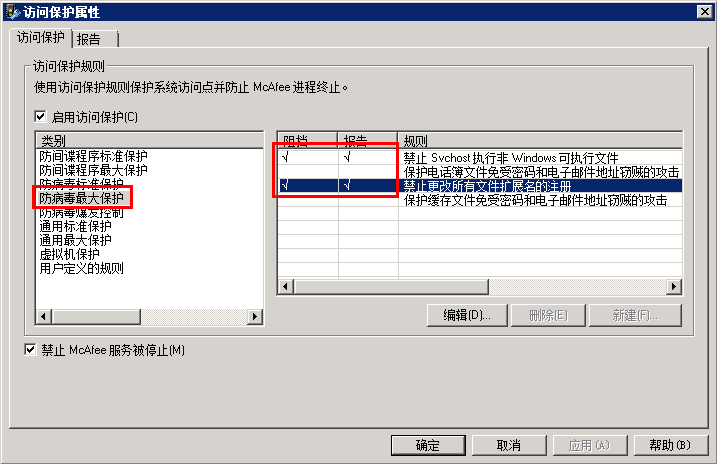
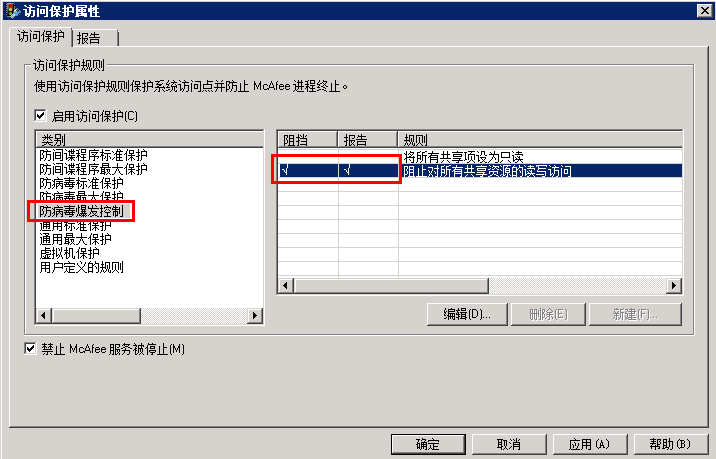
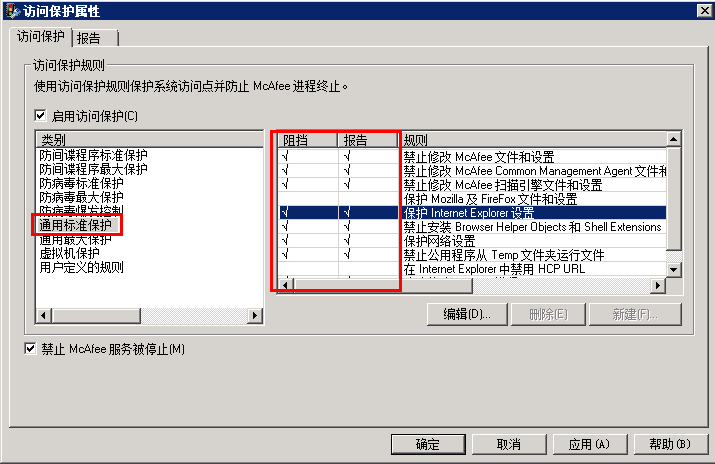
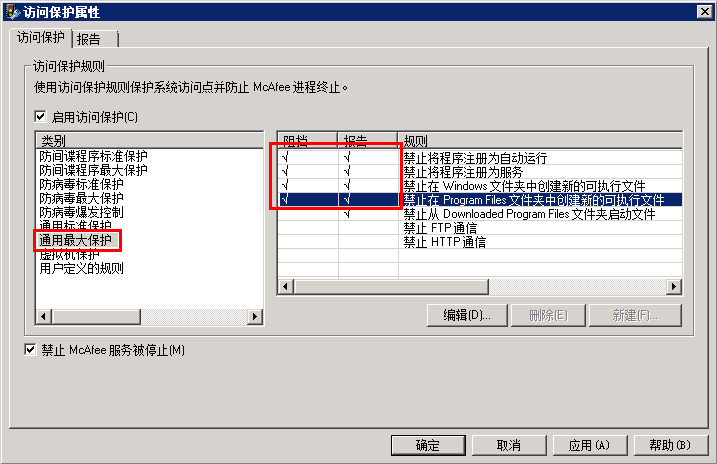
開啟防火墻的各項阻止規則

按下面要求,在對應的規則里添加排除的進程

名稱 說明
通用最大保護:禁止將程序注冊為服務 svchost.exe, mmc.exe, Explorer.EXE
防病毒標準保護:禁止群發郵件蠕蟲發送郵件 w3wp.exe
通用最大保護:禁止在 Windows 文件夾中創建新的可執行文件 w3wp.exe, csc.exe, vbc.exe

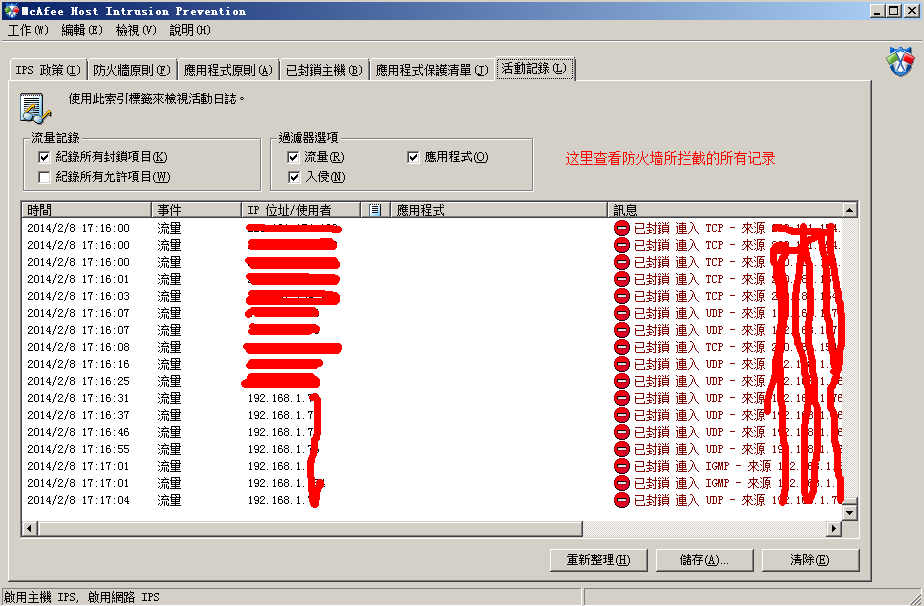
這些規則的添加,需要經常查看“訪問保護日志”,看那些程序是我們請允許執行的,但卻給防火墻阻止了,將它們到對應的排除進程當中(具體操作如果不懂的可以查查百度,或者查看我下一篇文章《服務器安全檢查指引——日常維護說明》,它屬性服務器的日常維護內容)


6.15.         配置McAfee防火墻

按下面路徑進入防火墻文件夾
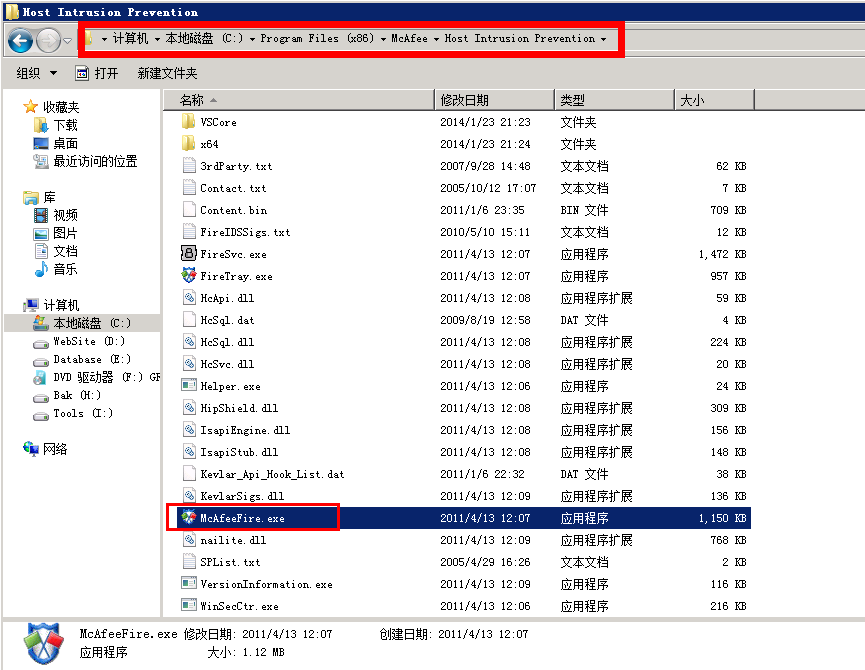
運行McAfeeFire.exe打開防火墻軟件

點擊解除鎖定,密碼默認為abcde12345
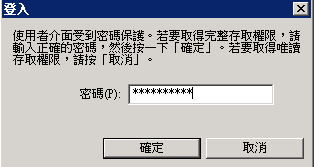
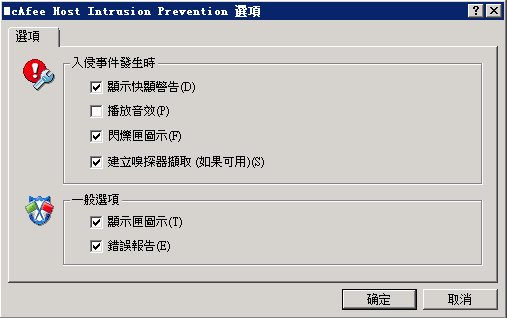
解鎖后對防火墻的相關選項進行設置
啟用防火墻功能——如果是遠程桌面操作的話,這一步操作后遠程桌面會馬上無法聯接,需要在服務器本地設置請允許才能再聯接上
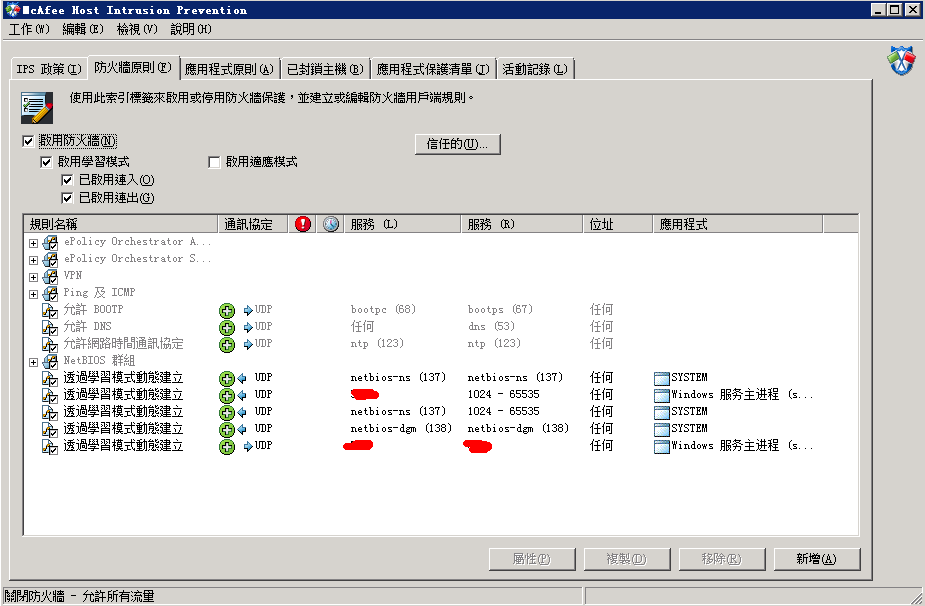
啟用后用遠程桌面聯接一下,并給予授權

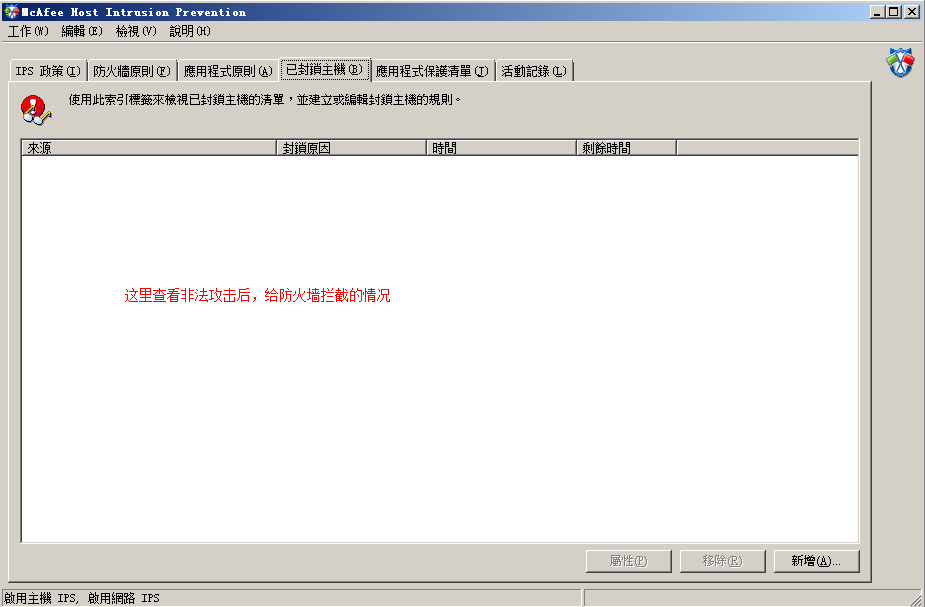
點擊充許后,再用遠程桌面聯接就可以登陸了,其他端口、軟件或網站的授權訪問也是一樣的操作,在給予授權操作時,請仔細留意一下是否是我們請允許的程序訪問的,不是的話或不明白的一律給予拒絕,拒絕后發現網站某項功能無法訪問或出問題時,再來這里進行排查和修改規則,以保證服務器的安全。


7.     部署注意事項

1、更新前一定要經過自測和測試部門人員測試通過;
2、修改網站任何配置都必須提前做好備份,方便回檔;
3、修改了服務器端的任何設置都必須提交做好拷屏與記錄,方便網站出現任何問題時快速的找出問題;
4、對服務器端的相關端口進行變動時,必須提前在Windows防火墻和McAfee防火墻提前開通對應的端口,修改好端口重啟服務器或軟件后,記得關閉原端口,并且做好測試工作,防止發生無法訪問的情況,特別對于遠程訪問端口的修改必須小心,不然可能會造成無法遠程登陸的情況;
5、當發生某功能無法運行或出錯的時候,請先檢查Windows防火墻、McAfee訪問保護和防火墻,看看是否是給訪問保護規則阻止了。
6、必須定期檢查用戶管理查看是否有多余的用戶和用戶隸屬組是否改變;檢查應用程序日志、安全日志、系統日志、IIS訪問日志、網站后臺管理記錄的日志、網站目錄中記錄的操作日志與充值日志、McAfee訪問保日志等,并做好備份工作;查看Windows防火墻、McAfee訪問保護和防火墻是否運行中,有沒有不小心關閉后忘記開啟了;檢查SQL的相關日志與記錄增長量,檢查SQL備份情況,備份空間是否足夠等;(具體可查看我下一篇文章《服務器安全檢查指引——日常維護說明》)
7、除了做好服務器安全相關配置外,代碼的安全也是非常重要的,所有提交的數據必須做好過濾操作,防SQL注入和XSS攻擊,客戶端定期殺毒查木馬,定期修改登陸密碼,以保證系統安全。

8.     結束語

服務器的安全無小事,事事須小心,一出問題就是大問題,所以真正操作時需要非常細心+小心。

作為一個服務器維護人員,除了日常的維護工作外,有時間的話還須學習掌握各種常用的黑客工具,熟悉各種攻擊手段,多點上上烏云網等這種類型的網站,去看看別人是怎么入侵的,以做到更好的防護。

由于公司網站的一些特殊性,所以發布的內容是經過刪減過的,有一些特殊配置和設置沒有發布出來,呵呵......不過基本的安全防護描述的差不多了。里面是否還存在有安全問題就不太清楚了,希望有經驗的朋友多多指教。

如果你覺本篇文章有幫到你,也請幫忙點推薦。 

 版權聲明:

  本文由AllEmpty發布于博客園,本文版權歸作者和博客園共有,歡迎轉載,但未經作者同意必須保留此段聲明,且在文章頁面明顯位置給出原文鏈接,如有問題,可以通過1654937#qq.com 聯系我,非常感謝。

  發表本編內容,只要主為了和大家共同學習共同進步,有興趣的朋友可以加加Q群:327360708 或Email給我(1654937#qq.com),大家一起探討,由于本人工作很繁忙,如果疑問請先留言,回復不及時也請諒解。


標簽:西藏 湘潭 張家口 巴中 阜陽 珠海 襄陽 開封

巨人網絡通訊聲明:本文標題《win2008 服務器安全設置部署文檔(推薦)》,本文關鍵詞  win2008,服務器,安全,設置,;如發現本文內容存在版權問題,煩請提供相關信息告之我們,我們將及時溝通與處理。本站內容系統采集于網絡,涉及言論、版權與本站無關。
  • 相關文章
  • 下面列出與本文章《win2008 服務器安全設置部署文檔(推薦)》相關的同類信息!
  • 本頁收集關于win2008 服務器安全設置部署文檔(推薦)的相關信息資訊供網民參考!
  • 推薦文章
    中文字幕国产综合| 制服.丝袜.亚洲.中文.综合懂| 91在线在线观看| 啊v视频在线一区二区三区| 欧美精品日韩综合在线| 亚洲欧美日韩国产中文在线| 天堂成人国产精品一区| 亚洲天堂一二三| 亚洲国产精品久| 在线观看日韩精品视频| av污在线观看| 免费拍拍拍网站| 日本中文不卡| 亚洲自拍另类欧美丝袜| 91po在线观看91精品国产性色| 亚洲人成电影网站色www| 欧美精品九九99久久| 亚洲风情在线资源站| 久久久国产综合精品女国产盗摄| 久久丁香综合五月国产三级网站| 国产精品久久久久久69| 激情五月色婷婷| www.4hu95.com四虎| 免费不卡的av| 爱爱爱爱免费视频| 鲁一鲁一鲁一鲁一澡| 永久久久久久| 欧美日韩精品免费在线观看视频| 亚洲999一在线观看www| 国产精品www网站| 午夜精品国产精品大乳美女| 日韩亚洲第一页| 亚洲男女性事视频| 欧美精品一区二区在线观看| 欧美日韩一级大片网址| 色8久久人人97超碰香蕉987| 亚洲一级片在线观看| 国产精品国模大尺度视频| 91久色porny| 成人国产免费视频| 国产精品18久久久久久久网站| 看电视剧不卡顿的网站| 日韩avvvv在线播放| 日韩性xxxx| 亚洲国产综合一区| www久久久com| 精品久久久无码中文字幕| 亚洲性生活大片| 成人黄色三级视频| 成人h动漫精品一区二区下载| 一区二区三区视频免费看| 久久久无码一区二区三区| 五月天激情丁香| 四虎884aa成人精品| 很污很黄的网站| 日韩av网站在线播放| 亚洲AV成人无码网站天堂久久| 伊人网在线视频观看| 国产精品毛片一区二区| 欧美做受高潮6| 免费在线观看a视频| 国产午夜精品久久久久久久久| a级在线免费观看| 99久久精品免费视频| 性猛交娇小69hd| 欧美视频一区二区在线| 日韩a级片在线观看| 欧美精品入口蜜桃| 国产福利拍拍拍| 中文字幕免费在线观看视频| 无码人妻精品一区二区蜜桃色欲| 日韩精品一区二区三区国语自制| 日本道在线观看| 精品人妻一区二区三区潮喷在线| 黄色大全在线观看| 国产高清视频免费| 特黄视频在线观看| 美日韩一级片在线观看| 国产一级精品在线| 97精品电影院| 国产精品久久夜| 亚洲一区在线播放| 日本乱人伦aⅴ精品| 欧美人成免费网站| 日韩精品一区二区在线观看| 日韩精品一区二区视频| 最近中文字幕日韩精品| 欧美国产日本在线| 国产99久久精品一区二区 夜夜躁日日躁 | 国产精品主播一区二区| 精品人妻一区二区三区换脸明星| 亚洲 国产 欧美 日韩| 久99久精品视频免费观看| 懂色av中文字幕一区二区三区| 91麻豆免费在线观看| 日韩美女啊v在线免费观看| 亚洲高清免费观看高清完整版在线观看 | 欧美性生活大片免费观看网址| 欧美吻胸吃奶大尺度电影 | 天堂在线中文视频| 国产成人精品av久久| 中文字幕+乱码+中文乱码www| 亚洲成人精品女人久久久| 人妖欧美一区二区| 99精品欧美一区二区蜜桃免费| 国产精品久久久爽爽爽麻豆色哟哟| 亚洲大片免费看| 欧美老年两性高潮| 亚洲美女精品成人在线视频| 九九精品视频在线| 国产精品看片资源| 久久青青草原一区二区| 久久这里只有精品8| 欧美成人福利在线观看| 国产精品jizz| 国产成人啪精品午夜在线观看| 亚洲一卡二卡在线| 免费成人av资源网| 久久久91精品国产一区二区三区| 亚洲一二三专区| 91精品久久久久久久99蜜桃| 中文字幕精品久久| 国产精国产精品| 精品视频第一区| 久久久久久www| 18禁一区二区三区| 亚洲国产精品久| 99热这里精品| 国产成人8x视频一区二区 | www.国产免费| 国产高清在线观看免费不卡| 亚洲婷婷在线视频| 欧美男男青年gay1069videost | 国产精品久久久毛片| 亚洲AV无码片久久精品| 国产婷婷色一区二区在线观看| 三级在线观看网站| 久久综合狠狠综合久久激情| 天天综合色天天综合色h| 亚洲国产97在线精品一区| 欧美激情综合色| 国产精品久久精品视| 国产精品三级一区二区| 无码人妻丰满熟妇区毛片蜜桃精品| 男人的天堂久久久| 精品国产区一区二| 99热精品一区二区| 日韩人在线观看| 在线a欧美视频| 国产又爽又黄的激情精品视频| 一区高清视频| 欧美国产日韩在线视频| 久久av高潮av无码av喷吹| 亚洲精品无amm毛片| 99国产精品一区| 色狠狠av一区二区三区| 国产亚洲a∨片在线观看| 国产精品久久久久久久久久东京| 色乱码一区二区三在线看| 91看片在线免费观看| 中文字幕求饶的少妇| 国产免费无遮挡| av午夜精品一区二区三区| 色婷婷亚洲婷婷| 北条麻妃在线一区二区| 国产精品v欧美精品∨日韩| 无码播放一区二区三区| 欧美成人久久久免费播放| 国产夫妻性生活视频| 久久综合久久综合亚洲| 欧美日韩精品三区| 久久久久久久久久久亚洲| 日本视频一区二区在线观看| 日韩成人av免费| 久久久精品免费看| 国精产品一区一区三区mba桃花| 亚洲一线二线三线久久久| 国产婷婷成人久久av免费高清| 国产精品人成电影| 欧美精品久久久久久久久久久| 一色道久久88加勒比一| www.黄色一片| 国产精品国产三级国产有无不卡| 精品国产一区二区亚洲人成毛片| 国产精品99久久久久久www| 久久久久福利视频| www.狠狠爱| 色婷婷av一区二区三区之红樱桃| 国产精品国产自产拍高清av| 日韩精品视频在线| 97se亚洲综合在线| 亚洲第一狼人区| 中文字幕亚洲高清| 国产成人av一区| 欧美日韩成人高清| 日产精品久久久一区二区福利| 喜爱夜蒲2在线| 日本高清黄色片| 久久久xxx| 午夜精品久久久久久久久久| 日韩最新在线视频| 欧洲亚洲一区二区| 国产激情视频网站| 亚洲精品中文字幕成人片| 亚洲欧美国产77777| 尤物九九久久国产精品的特点| 久久久水蜜桃| 50一60岁老妇女毛片| 精品国产av鲁一鲁一区 | 色婷婷av一区二区三区大白胸| 欧美日韩国产第一页| 中文字幕中文字幕99| 日本美女bbw| 精品一区二区在线看| 欧美性受xxxx黑人xyx| 国产成人精品免高潮费视频| 国产免费一区二区三区视频| 久久精品视频9| 99久久精品99国产精品| 亚洲国产精品va| 国产视频99| xxxx黄色片| 神马午夜在线观看| 欧美午夜激情视频| 日韩免费不卡av| 日韩亚洲在线视频| 欧美一级做a爰片免费视频| 中文字幕免费不卡| 深夜福利国产精品| 天天做天天爱天天高潮| 黄色一级大片在线免费观看| 国产精品一色哟哟哟| 欧美大胆人体bbbb| 精品国产乱码久久久久久蜜柚 | 美女毛片在线观看| 成人黄色在线网站| 亚洲国产欧美自拍| 欧美亚洲爱爱另类综合| 极品久久久久久久| 国内精品国产成人| 精品国产伦一区二区三区观看体验| 国产精品三区在线| 超碰97人人干| 蜜臀av性久久久久蜜臀aⅴ四虎 | 亚洲色图18p| 一区二区在线中文字幕电影视频| 国产1区2区3区4区| 91香蕉视频mp4| 中文字幕精品—区二区| 粉嫩av一区二区三区天美传媒 | 免费国产成人av| 国产精品一区二区av白丝下载| 亚洲第一精品在线| 国产精品欧美激情| 91porn在线| 麻豆精品国产传媒mv男同| 日韩一区二区不卡| 免费久久一级欧美特大黄| 亚洲熟女少妇一区二区| 91丨九色丨尤物| 久久精品亚洲精品| 91专区在线观看| 怡红院男人的天堂| 午夜av电影一区| 国产在线高清精品| a级一a一级在线观看| 狠狠色综合日日| 国产婷婷97碰碰久久人人蜜臀| 在线免费观看一区二区三区| 日韩欧美一区二区一幕| 亚洲免费观看在线视频| 欧美性视频在线| 日本r级电影在线观看| 免费在线看成人av| 欧美电影精品一区二区| 亚洲精品国产系列| 国产专区第一页| 亚洲国产精品久久艾草纯爱| 国产日韩中文字幕| 国产精品成人一区二区三区电影毛片 | 久久久久久久久久久久久久久| 成人app下载| 播播国产欧美激情| 成人亚洲视频在线观看| 五月天婷婷激情网| 欧美精品一区二区三区在线| 一级全黄肉体裸体全过程| 亚洲 国产 日韩 欧美| 精品国产福利视频| 高清视频在线观看一区| 久久噜噜色综合一区二区| 亚洲国产精品99久久久久久久久| 69久久夜色精品国产69| 性生交大片免费看l| 国产不卡视频一区二区三区| zzijzzij亚洲日本成熟少妇| 国产主播中文字幕| 日产欧产美韩系列久久99| 亚洲欧美第一页| 欧美日韩性生活片| 日本美女一级视频| 精品视频偷偷看在线观看| 日韩精品综合在线| 亚洲乱码精品久久久久..| 日韩欧美视频在线| 日本一二三区视频在线| a级片在线播放| 精品剧情v国产在线观看在线| 久久久国产精华液999999| 亚洲怡红院av| 欧美一区二区视频在线观看2022| 正义之心1992免费观看全集完整版| 中文字幕第三页| 正在播放一区二区| 男女爱爱视频网站| 亚洲av无码一区二区三区dv| 亚洲激情第一页| 亚洲国产精品久久久久婷蜜芽| 亚洲人在线观看视频| 亚洲色图狂野欧美| 簧片在线免费看| 国产一区二区三区香蕉| 欧美猛交ⅹxxx乱大交视频| 日本少妇xxx| 99精品国产视频| 国产精品第8页| 麻豆网址在线观看| 午夜伊人狠狠久久| 欧美日韩天天操| 91theporn国产在线观看| 欧美成人乱码一区二区三区| 成人精品视频在线播放| 久久久久久久波多野高潮日日| 亚洲香蕉成人av网站在线观看| 中文字幕国产传媒| 国产电影一区在线| …久久精品99久久香蕉国产| 51妺嘿嘿午夜福利| 夜夜揉揉日日人人青青一国产精品| 国产精品久久九九| 黄色av一区二区| 欧美videossexotv100| 久久久久久久久久久久久国产精品 | 午夜不卡久久精品无码免费| 国产日韩欧美综合一区| 96sao精品视频在线观看| 国产黄色片视频| 欧美日韩国产中文| 免费一级特黄特色毛片久久看| 久久99精品国产麻豆不卡| 国模视频一区二区三区| 99久久99久久精品免费| 欧美视频在线观看免费| 妞干网这里只有精品| 久久综合激情| 久久久久久免费精品| 色www亚洲国产阿娇yao| 欧美日韩裸体免费视频| 久久天天东北熟女毛茸茸| 日韩国产精品久久久久久亚洲| 欧美黄色免费网站| 国产黄色录像片| 欧美在线色视频| 国产资源在线视频| 丁香网亚洲国际| 国产成人精品电影久久久| 国产亚洲成人av| 欧美一卡2卡3卡4卡| 男女污污的视频| 久久久精品免费免费| 国产免费高清一区| 国产aⅴ爽av久久久久成人| 日韩一区二区精品视频| 91成年人网站| 色婷婷一区二区三区四区| 欧美二区在线视频| 成人福利视频网站| 91久久国产综合久久蜜月精品| 中文字幕在线观看你懂的| 国产一区二区日韩精品欧美精品| 欧美在线一级片| 天天爽夜夜爽夜夜爽精品视频| 黄色录像特级片| 国产福利一区在线| 亚洲专区中文字幕| 国产黄色片网站| 欧美夫妻性生活视频| 成人免费毛片东京热| 日韩一卡二卡三卡四卡| 污免费在线观看| 一区二区在线看| 久久精品在线免费视频| 国产美女娇喘av呻吟久久| 成人女保姆的销魂服务| 一级爱爱免费视频| 久久伊人精品一区二区三区| 在线日韩国产网站| 欧美一区二区精品在线| 亚欧美一区二区三区| 一区二区三区欧美激情| 欧美成人精品免费| 91蜜桃免费观看视频| 欧美日本韩国一区二区三区| 日韩精品一区第一页| 国产精品久久综合av爱欲tv| 91片黄在线观看喷潮| 欧美激情一级欧美精品| 99久在线精品99re8热| 国产亚洲xxx| 久久国产高清视频|